
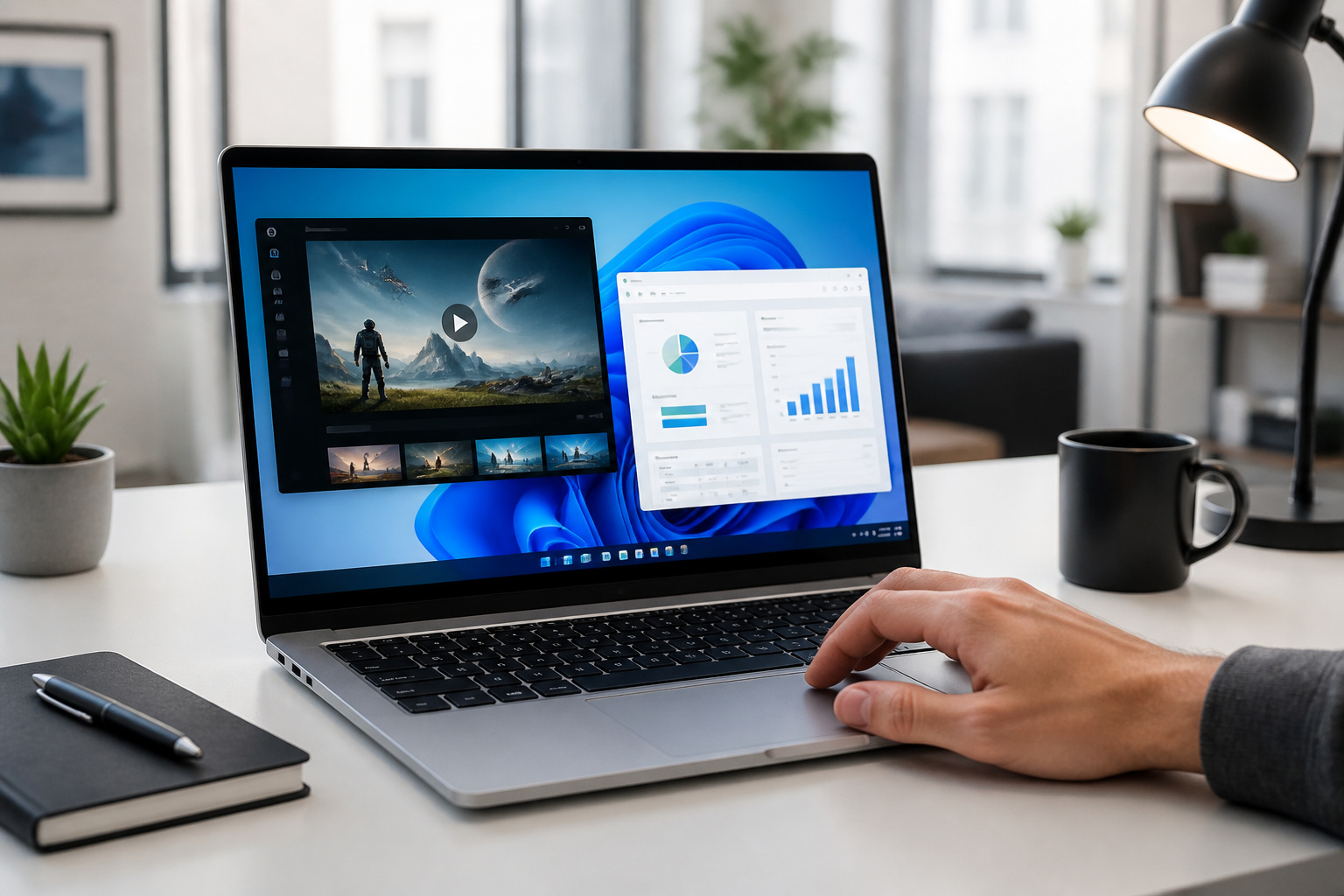
Tu as un Mac, mais tu as besoin de faire tourner un logiciel Windows ? C’est une situation courante, surtout quand certains programmes essentiels n’existent pas sur macOS ou que tu veux jouer à des titres exclusifs au PC.
Je vais te montrer comment faire fonctionner tes applications Windows sur ton Mac, sans te compliquer la vie.
Pourquoi vouloir faire tourner Windows sur ton Mac ?
Les Mac récents, surtout ceux avec puces Apple Silicon, exigent des solutions spécifiques pour faire tourner Windows. Les jeux récents et certains logiciels pro sont les raisons principales, poussant à chercher des alternatives à Boot Camp.
Les raisons courantes d’utiliser des logiciels Windows
Tu as peut-être besoin d’un logiciel qui n’existe tout simplement pas sur macOS. C’est le cas de certaines applications professionnelles très spécifiques. Elles sont souvent développées pour Windows en priorité.
Les jeux vidéo restent un moteur puissant. Beaucoup de titres sortent d’abord ou exclusivement sur PC.
Certains outils de développement ou de design sont aussi plus performants sous Windows. Ils sont essentiels pour certains métiers.
La spécificité des puces Apple Silicon (M1, M2, M3, M4)
Les nouvelles puces Apple Silicon ont changé la donne. Leur architecture ARM est différente des anciens processeurs Intel.
Les anciennes méthodes, comme Boot Camp, ne fonctionnent plus. Il faut donc trouver des solutions adaptées à cette nouvelle architecture.
Ces puces sont plus performantes, mais elles imposent des contraintes. L’écosystème logiciel doit s’adapter à leur spécificité.
Les solutions pour faire tourner Windows sur ton Mac : les différentes approches
Mais alors, comment faire tourner Windows sur ton Mac ? Il existe plusieurs pistes, chacune avec ses avantages et ses inconvénients.
Virtualisation vs. Couches de compatibilité : quelle différence ?
La virtualisation, avec des outils comme Parallels Desktop ou VMware Fusion, crée une machine virtuelle complète. Tu y installes Windows comme sur un PC séparé. C’est comme avoir deux ordinateurs en un.
Les couches de compatibilité, comme Wine ou CrossOver, ne virtualisent pas un système complet. Elles traduisent les appels système de Windows pour qu’ils soient compris par macOS. C’est plus léger.
La traduction des commandes graphiques, comme DirectX vers Metal, est essentielle pour les jeux. Cela permet d’améliorer les performances.
Le cas particulier des Mac Intel : Boot Camp et ses limites
Boot Camp était la solution historique pour installer Windows nativement sur les Mac Intel. Il permettait d’avoir les performances maximales. Il fallait choisir entre macOS et Windows au démarrage.
Apple ne propose plus Boot Camp sur les Mac récents. Il est incompatible avec l’architecture des puces Apple Silicon. Son support officiel est terminé.
Ses avantages étaient la performance brute et l’accès direct au matériel. Son inconvénient majeur était la nécessité de redémarrer pour changer de système.
La transition vers les Mac Apple Silicon : quels enjeux ?
Les puces Apple Silicon, basées sur l’architecture ARM, sont très différentes des processeurs Intel. Elles offrent une puissance et une efficacité énergétique remarquables. Cela change la manière dont les logiciels tournent.
L’absence de Boot Camp officiel est un frein majeur pour beaucoup. Il faut donc se tourner vers des solutions logicielles tierces.
Ces nouvelles puces exigent des adaptations logicielles précises. La compatibilité avec Windows demande des approches innovantes.
CrossOver : la solution privilégiée pour les Mac Apple Silicon
Face à ces défis, une solution se démarque particulièrement pour les Mac équipés de puces Apple Silicon : CrossOver.
Qu’est-ce que CrossOver et comment ça marche ?
CrossOver n’est pas un émulateur, mais une couche de compatibilité. Il permet de lancer des applications Windows directement sur macOS. Il ne nécessite pas d’installer Windows au préalable.
Son principe est de traduire les appels système de Windows vers des appels natifs de macOS. C’est une approche ingénieuse pour faire fonctionner les logiciels.
L’un de ses grands avantages est qu’il ne requiert aucune licence Windows. Tu peux donc l’utiliser sans acheter de système d’exploitation supplémentaire.
Installation et prise en main : c’est vraiment simple ?
L’installation de CrossOver sur macOS est généralement très simple. Il suffit de télécharger l’application et de suivre les instructions.
Son interface est conçue pour être intuitive. Tu peux facilement rechercher et installer des applications compatibles. La prise en main est rapide.
La configuration des applications une fois installées est également simplifiée. CrossOver gère la plupart des paramètres pour toi.
Compatibilité et performance : qu’attendre de CrossOver ?
CrossOver gère une large gamme d’applications, des logiciels de bureautique aux utilitaires. Il est aussi capable de faire tourner de nombreux jeux vidéo. La liste de compatibilité s’étoffe régulièrement.
Les performances pour les jeux récents sont variables. Elles dépendent beaucoup du jeu et de la puissance de ton Mac. Attends-toi à des résultats corrects, mais pas toujours au niveau d’un PC dédié.
En bureautique, les performances sont généralement excellentes. La fluidité est au rendez-vous pour la plupart des tâches courantes.
Le coût de CrossOver : un investissement justifié ?
La licence de CrossOver coûte environ 74 dollars. C’est un achat unique pour une version qui sera mise à jour pendant un an.
Une période d’essai gratuite est disponible, ce qui est très utile. Elle te permet de tester la compatibilité avec tes applications avant d’acheter.
Autres solutions et alternatives pour faire tourner Windows sur ton Mac
Si CrossOver ne te convient pas, d’autres options méritent ton attention pour faire tourner Windows sur ton Mac.
Les machines virtuelles : Parallels Desktop et VMware Fusion
Parallels Desktop et VMware Fusion sont des logiciels de virtualisation réputés. Ils permettent de créer une machine virtuelle où tu peux installer une version complète de Windows. Tu peux ainsi basculer facilement entre macOS et Windows.
Ces solutions offrent de bonnes performances, y compris pour certains jeux. Elles demandent cependant une configuration matérielle assez solide. La RAM est particulièrement sollicitée.
Elles sont payantes, comme CrossOver, mais offrent une expérience plus complète pour ceux qui ont besoin d’un environnement Windows intégré.
Wine et ses dérivés : une option gratuite mais plus technique
Wine est un projet open-source qui vise à permettre l’exécution de programmes Windows sur d’autres systèmes d’exploitation. C’est une alternative gratuite à CrossOver. Il est développé par une communauté.
Son installation et sa configuration peuvent être complexes. Il demande souvent des ajustements manuels pour chaque application. Ce n’est pas une solution « plug and play ».
La compatibilité est parfois limitée, et le support commercial est inexistant. C’est une option pour les utilisateurs avertis et patients.
Les solutions cloud : une alternative sans installation locale
Des services comme Shadow PC ou Cloudflare Stream te permettent d’accéder à un bureau Windows distant via internet. Tu utilises un PC Windows hébergé sur des serveurs. L’installation locale est alors inutile.
L’avantage principal est l’accessibilité depuis n’importe quel appareil et l’absence de contraintes matérielles sur ton Mac. Tu n’as pas besoin d’installer de logiciel lourd.
Le principal inconvénient est la dépendance totale à une connexion internet stable et rapide. La latence peut être un problème pour les jeux ou les tâches exigeantes.
Conseils pratiques et dépannage pour une expérience Windows sur Mac réussie
Pour que ton expérience Windows sur Mac soit la plus fluide possible, quelques astuces et conseils de dépannage s’imposent.
Gestion des ressources système : RAM et CPU
Les solutions pour faire tourner Windows consomment des ressources. La virtualisation est plus gourmande en RAM et CPU que les couches de compatibilité.
Optimiser les performances passe par une bonne gestion de ces ressources. Ferme les applications inutiles sur macOS. Alloue juste ce qu’il faut à Windows.
Un Mac avec une configuration solide (beaucoup de RAM, un bon processeur) est un atout majeur. Il garantit une meilleure fluidité.
Dépannage des erreurs d’installation courantes
Des erreurs d’installation peuvent survenir, notamment avec CrossOver ou Wine. Les messages d’erreur sont souvent cryptiques au premier abord.
Cherche le code d’erreur en ligne, il y a souvent des solutions documentées. Les forums et la documentation des éditeurs sont tes meilleurs alliés.
Pour les configurations avancées, l’utilisation du terminal peut être nécessaire. Cela demande un peu de pratique, mais résout bien des problèmes.
Gestion des périphériques et des mises à jour
Faire fonctionner tes manettes de jeu ou ta souris dans l’environnement émulé est généralement simple. La plupart des solutions détectent automatiquement les périphériques connectés à ton Mac. Vérifie les paramètres de chaque application.
Gérer les mises à jour de Windows et de macOS est important. Assure-toi que les deux systèmes sont à jour pour une meilleure compatibilité.
Il n’y a généralement pas de danger pour ton système macOS. Ces outils sont conçus pour être isolés.
Faire tourner tes applications Windows sur ton Mac, c’est désormais une réalité accessible, notamment grâce à des solutions comme CrossOver qui simplifient grandement le processus. N’hésite pas à tester la version d’essai ; tu pourrais bien découvrir une nouvelle fluidité pour tes logiciels, ouvrant ainsi de nouvelles possibilités sur ta machine Apple.