
J’ai passé des heures à chercher comment installer Linux, et je me suis souvent retrouvé face à des tutoriels trop techniques ou trop approximatifs. Il faut dire que le monde de Linux peut sembler intimidant au début.
La peur de perdre ses données ou de rendre son PC inutilisable freine plus d’un utilisateur potentiel. Pourtant, installer Linux est plus accessible qu’on ne le pense, et cet article va te guider pas à pas pour que tu puisses te lancer sans appréhension.
Avant de te lancer : prépare ton terrain pour installer Linux
L’installation de Linux commence par une sauvegarde intégrale de tes données personnelles. Ensuite, il faut vérifier la compatibilité matérielle de ton PC et choisir ta distribution préférée, comme Ubuntu ou Mint, avant de créer ta clé USB bootable.
Sauvegarde tes données : la première étape indispensable
Avant toute manipulation, il est primordial d’identifier tes données critiques. Pense à tes photos, documents importants et fichiers de configuration. Sans cette étape, tu risques de perdre des souvenirs précieux.
Choisis une méthode de sauvegarde fiable. Le cloud ou un disque dur externe sont d’excellentes options. Assure-toi d’avoir suffisamment d’espace disponible.
Une fois la sauvegarde effectuée, vérifie son intégrité. Ouvre quelques fichiers pour t’assurer qu’ils sont lisibles. C’est la garantie que tout s’est bien passé.
Vérifier la compatibilité matérielle de ton PC
Chaque distribution Linux a ses exigences matérielles. Consulte les listes de compatibilité officielles pour t’assurer que ton PC est prêt. Cela évite bien des déconvenues.
Les composants clés comme le Wi-Fi, la carte graphique et le son méritent une attention particulière. Vérifie qu’ils sont bien supportés par le noyau Linux.
Des problèmes matériels spécifiques peuvent exister. Une petite recherche sur le nom de ton composant et « Linux » peut te révéler des astuces ou des solutions.
Choisir ta distribution Linux : un premier pas essentiel
Le monde Linux regorge de distributions, chacune avec sa philosophie. Ubuntu est parfait pour débuter, Fedora est plus orienté nouveautés, et Mint offre une expérience familière.
Pense à ton usage principal. Pour la bureautique et le web, la plupart font l’affaire. Pour le développement ou le multimédia, certaines distributions ont des avantages spécifiques.
Le mode ‘Live’ est ton meilleur ami. Il te permet d’essayer une distribution sans rien installer sur ton disque dur. Tu peux ainsi te faire une idée concrète.
Fabriquer ta clé USB bootable : ton sésame pour installer Linux
Mais avant de te lancer dans cette étape technique, il faut s’assurer d’avoir le bon fichier.
Télécharger l’image ISO de ta distribution Linux
Rends-toi sur le site officiel de la distribution que tu as choisie. C’est la source la plus sûre pour obtenir le fichier d’installation. Ne télécharge jamais depuis des sites tiers. Choisis la bonne version, la plupart des ordinateurs modernes utilisent la version 64 bits. Vérifie les spécifications de ton PC si tu as un doute. L’intégrité du fichier ISO est cruciale. Utilise le checksum (MD5 ou SHA256) fourni sur le site pour vérifier que ton téléchargement n’est pas corrompu.
Utiliser un logiciel pour rendre ta clé USB amorçable
Plusieurs outils gratuits existent pour transformer une simple clé USB en support d’installation. Rufus est très populaire sous Windows, Etcher est multiplateforme et simple d’utilisation. Ventoy permet de mettre plusieurs ISO sur une seule clé. Lance le logiciel choisi. Tu devras sélectionner le fichier ISO de Linux que tu as téléchargé. Ensuite, choisis ta clé USB dans la liste des périphériques. Lance le processus de création. Cela peut prendre quelques minutes. Attends la confirmation que la clé est bien bootable avant de la retirer.
Conseils pour une clé USB bien préparée
Utilise une clé USB d’au moins 8 Go pour être sûr d’avoir assez de place. Les images ISO de distributions Linux peuvent être assez volumineuses. Assure-toi que ta clé n’est pas déjà pleine de fichiers importants. Le processus de création effacera tout son contenu. La plupart des logiciels te donnent un retour visuel. Vérifie qu’il n’y a pas eu d’erreurs pendant la copie des fichiers. C’est une garantie supplémentaire.
Paramétrer ton BIOS/UEFI : dire à ton PC de démarrer sur la clé USB
Une fois ta clé prête, il faut maintenant dire à ton ordinateur de démarrer dessus.
Accéder au BIOS ou à l’UEFI : la porte d’entrée
Pour accéder aux réglages de démarrage, il faut entrer dans le BIOS ou l’UEFI de ta machine. La touche pour y parvenir varie selon les fabricants. Cherche des indices comme F2, F10, Suppr ou Échap. Redémarre ton PC, puis appuie de manière répétée sur la touche indiquée dès l’apparition du logo du fabricant. Il faut être rapide. Une fois à l’intérieur, tu verras une interface qui peut sembler complexe. Navigue avec les flèches du clavier pour trouver les options de démarrage.
Modifier l’ordre de démarrage : la clé du succès
Cherche la section nommée « Boot Order », « Boot Priority » ou « Ordre de démarrage ». C’est là que tu vas indiquer à ton PC quel périphérique il doit tester en premier. Positionne ta clé USB, souvent listée comme « Removable Devices » ou par son nom de marque, tout en haut de la liste. C’est elle qui doit être prioritaire. Vérifie les options relatives à l’UEFI et au Secure Boot. Ces paramètres peuvent influencer la manière dont ta clé sera reconnue.
Gérer le Secure Boot et son impact
Le Secure Boot est une mesure de sécurité qui vérifie la signature numérique des systèmes d’exploitation avant leur chargement. Son but est d’empêcher le démarrage de logiciels malveillants. Pour installer certaines distributions Linux, il peut être nécessaire de désactiver temporairement le Secure Boot. C’est une étape courante pour les systèmes non certifiés par Microsoft. De plus en plus de distributions sont compatibles avec le Secure Boot. Renseigne-toi sur la tienne ; si elle le supporte, tu n’auras rien à modifier.
L’installation de Linux : suis le guide, pas de panique
Maintenant que ton PC est prêt à démarrer sur la clé, le moment de l’installation est arrivé.
Démarrage sur la clé USB et premier contact
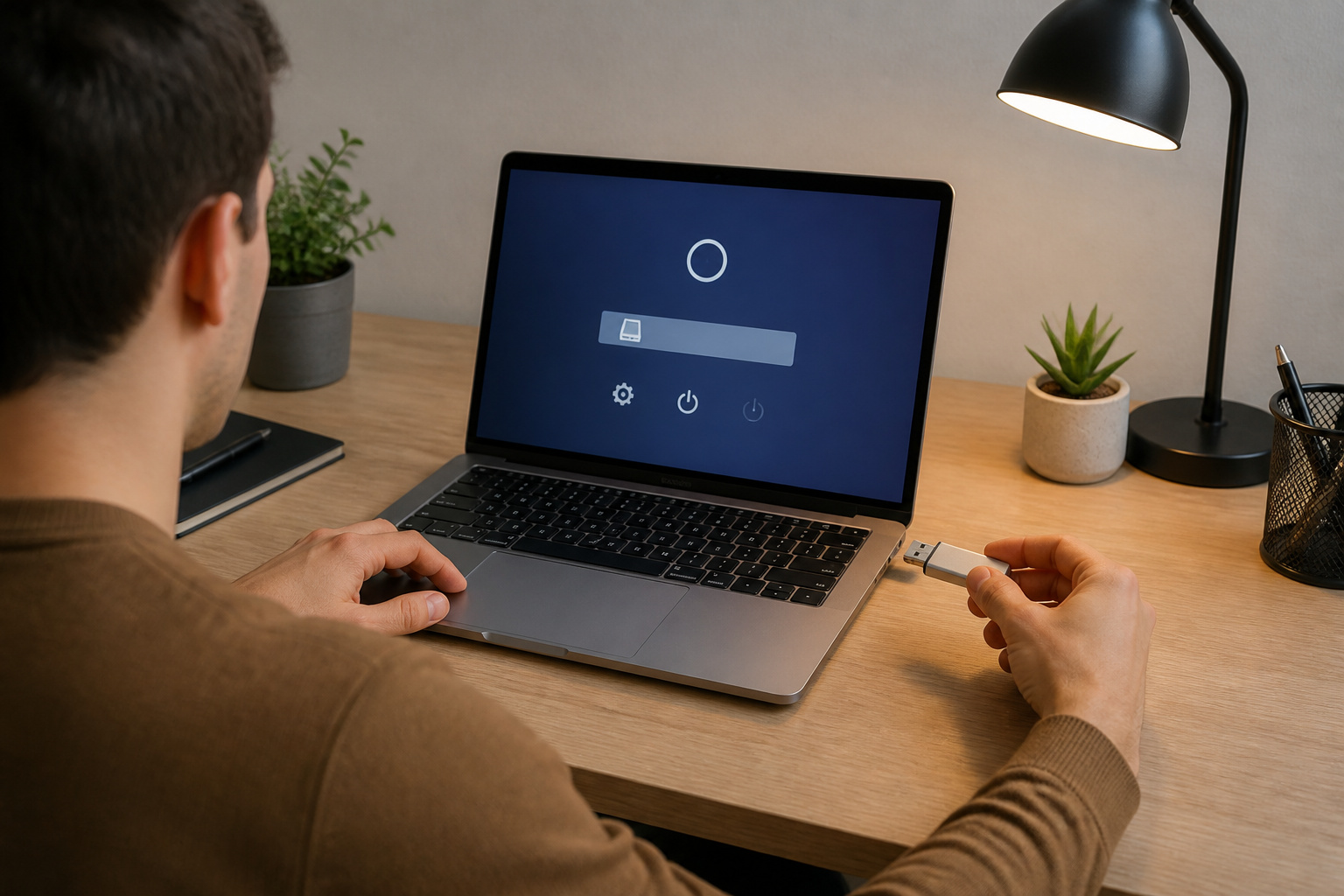
Avec la clé USB branchée et l’ordre de démarrage configuré, redémarre ton ordinateur. Tu devrais voir un menu te proposer de lancer l’installation ou d’essayer Linux sans rien installer.
Choisis l’option « Installer » pour procéder à l’installation complète. Si tu veux juste tester, sélectionne « Essayer Linux » pour une expérience éphémère.
La première étape de l’installation te demandera de choisir la langue. Sélectionne celle qui te convient le mieux pour naviguer dans les menus suivants.
Configuration initiale : clavier, fuseau horaire et réseau
Indique la disposition de ton clavier. Il est important de choisir le bon pour que tes saisies correspondent à ce que tu tapes. Par exemple, un clavier AZERTY français.
Sélectionne ton fuseau horaire. Cela permet de synchroniser l’heure de ton système avec ta localisation géographique.
Si ton PC est connecté à Internet via Wi-Fi ou câble Ethernet, tu peux te connecter à ton réseau. Cela permet de télécharger des mises à jour pendant l’installation.
Partitionnement du disque : effacer ou cohabiter ?
C’est une étape décisive. Tu peux choisir d’effacer complètement ton disque dur pour installer Linux seul, ou d’installer Linux à côté de ton système actuel (Windows, par exemple) pour un double démarrage.
Pour un double boot, tu peux opter pour le partitionnement manuel. Cela demande un peu plus de connaissances pour allouer l’espace disque nécessaire à Linux.
Gérer l’espace disque est crucial. Assure-toi de laisser suffisamment de place pour le système et tes futures applications.
Création de ton compte utilisateur et finalisation
Tu devras définir ton nom d’utilisateur. Choisis aussi un nom pour ton ordinateur, qui apparaîtra sur le réseau. Ce sera ton identifiant dans le système.
Crée un mot de passe fort et retiens-le bien. C’est ta clé de sécurité. Tu devras le confirmer pour éviter toute erreur de frappe.
Une fois toutes ces informations fournies, lance l’installation. Le processus peut prendre un certain temps, sois patient.
Une fois Linux installé : tes premiers pas et quelques astuces utiles
L’installation est terminée, félicitations ! Maintenant, découvre ton nouvel environnement.
Premier démarrage et découverte de l’environnement
Redémarre ton ordinateur une dernière fois et retire ta clé USB d’installation. Tu devrais maintenant démarrer directement sur ton nouveau système Linux.
Connecte-toi en utilisant le nom d’utilisateur et le mot de passe que tu as créés. C’est le moment de découvrir ton nouvel espace de travail.
Prends le temps d’explorer ton environnement de bureau. Familiarise-toi avec le menu, les icônes et les différentes applications préinstallées.
Mettre à jour ton système : une nécessité
La première chose à faire est de mettre à jour ton système. Ouvre le gestionnaire de mises à jour, souvent représenté par une icône d’engrenage ou de flèches.
Lance la recherche des mises à jour disponibles. Installe-les toutes pour t’assurer d’avoir les derniers correctifs de sécurité et les améliorations de performance.
Certains mises à jour nécessitent un redémarrage pour être pleinement appliquées. Suis les instructions à l’écran.
Installer tes premiers logiciels : enrichir ton système
Chaque distribution Linux dispose d’un gestionnaire de paquets, une sorte d’App Store pour tes logiciels. C’est l’outil principal pour installer de nouvelles applications facilement et en toute sécurité.
Recherche et installe les applications dont tu as besoin. Un navigateur web comme Firefox ou Chrome, une suite bureautique comme LibreOffice, et tes lecteurs multimédia préférés.
N’hésite pas à explorer les dépôts de logiciels supplémentaires. Tu y trouveras une quantité impressionnante d’outils et d’applications pour personnaliser ton expérience.
Tu as maintenant les clés pour faire ton propre chemin vers Linux, que ce soit en effaçant tout ou en cohabitant avec ton OS actuel. Ce passage vers un système ouvert, c’est l’opportunité de reprendre la main sur ton informatique et de découvrir une nouvelle façon de faire. Lance-toi, le monde Linux t’attend pour une expérience plus libre et personnalisée.