
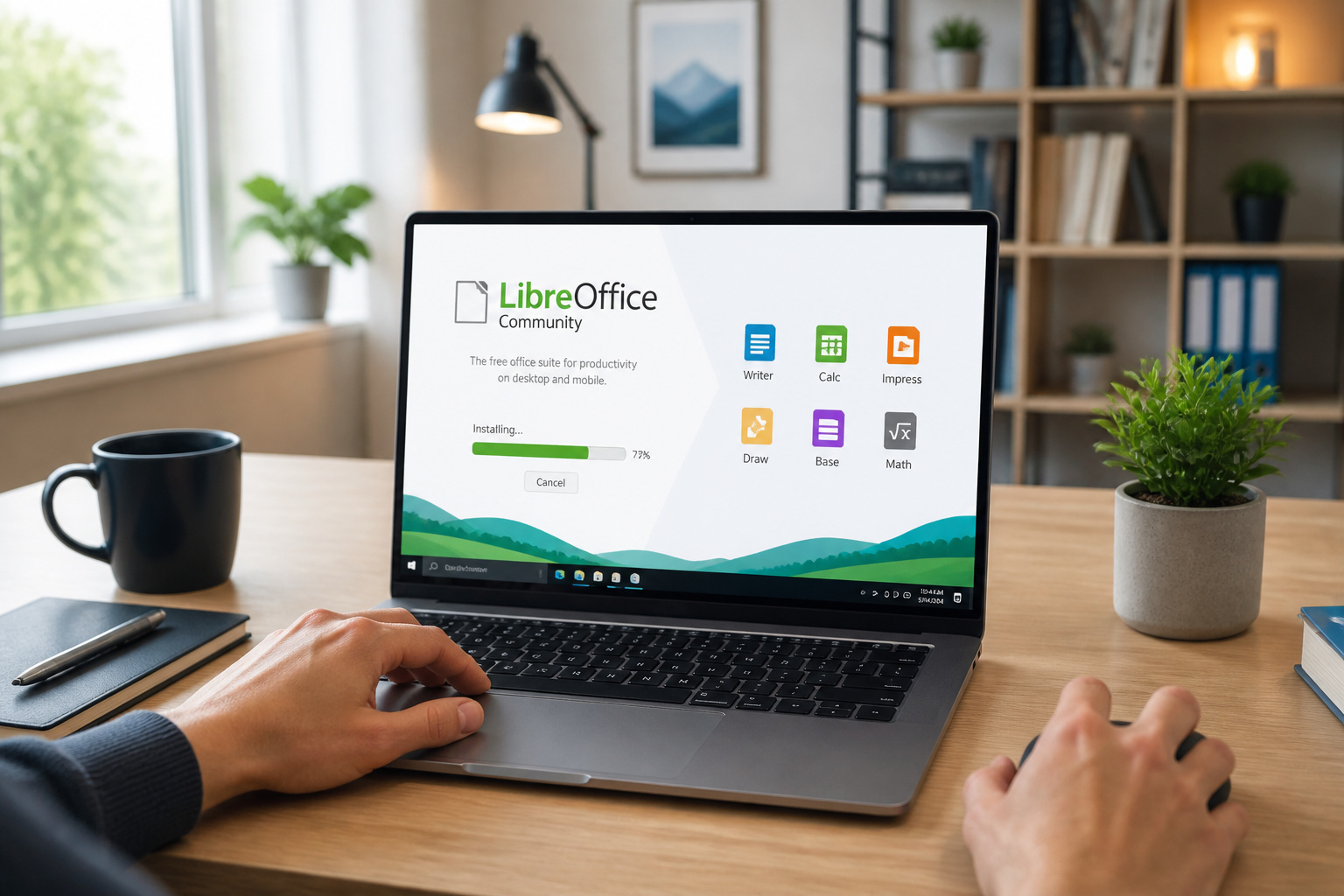
Je me souviens de la première fois où j’ai installé LibreOffice sur une machine qui n’avait pas encore de suite bureautique. C’était il y a quelques années : il fallait une solution gratuite et performante pour 15 postes. J’ai cherché la meilleure approche pour éviter les mauvaises surprises.
Le souci, c’est que trouver le bon fichier d’installation, celui qui est à jour et compatible avec ton système, peut parfois ressembler à une petite chasse au trésor. Pour éviter de perdre du temps ou d’installer une version obsolète, je vais te montrer comment installer LibreOffice facilement et en toute sécurité.
Trouver le bon endroit pour télécharger LibreOffice
Pour installer LibreOffice, il faut se rendre sur son site officiel. Là, tu choisis entre la version stable, qui est la plus sûre, ou les versions plus récentes si tu aimes tester les nouveautés. Repère bien les liens directs pour éviter toute confusion.
Accéder au site officiel de LibreOffice
Pour commencer, rends-toi sur le site officiel de LibreOffice. C’est la seule source fiable pour obtenir le logiciel.
Une fois sur la page d’accueil, cherche la section dédiée aux téléchargements. Elle est souvent mise en avant pour faciliter la tâche.
Comprendre les différentes versions proposées
LibreOffice propose généralement deux types de versions. La version stable est celle que je te recommande pour sa fiabilité et ses performances éprouvées.
Les versions de développement, quant à elles, sont plus récentes mais peuvent contenir des bugs. Repère bien les liens de téléchargement directs pour éviter les erreurs.
Sélectionner la version adaptée à ton système
Maintenant que tu sais où trouver LibreOffice, il faut choisir la bonne version pour ton ordinateur.
Identifier ton système d’exploitation
La première étape est de savoir quel système d’exploitation tu utilises. Est-ce Windows, le plus répandu ? Ou peut-être macOS, connu pour sa simplicité ? Ou encore Linux, le choix de nombreux développeurs ? Cette information est cruciale.
Choisir l’architecture (32-bit vs 64-bit)
La plupart des ordinateurs récents fonctionnent en 64 bits, ce qui est idéal pour des performances optimales. Vérifie quelle architecture est compatible avec ton matériel.
Les architectures comme x86 ou x64 sont courantes. Si tu as un doute, il est souvent plus sûr de choisir la version 64 bits, sauf si ton système est très ancien.
Télécharger le bon paquet pour Linux
Si tu utilises Linux, les paquets varient selon ta distribution. Tu trouveras des fichiers .deb pour Debian et Ubuntu.
Pour Fedora ou openSUSE, privilégie les paquets .rpm. Choisir le bon format garantit une installation sans accroc sur ton système.
Installer LibreOffice : les étapes clés
Une fois le bon fichier téléchargé, l’installation est généralement un jeu d’enfant. Suis ces étapes.
Lancer le fichier d’installation
Pour commencer, localise le fichier que tu viens de télécharger. Il se trouve souvent dans ton dossier « Téléchargements ».
Double-clique simplement dessus pour lancer le processus. Ton système d’exploitation pourrait te demander une autorisation pour exécuter le programme. Accepte-la.
Suivre l’assistant d’installation
L’assistant d’installation te guidera à travers les différentes étapes. Lis bien chaque écran pour ne rien manquer.
Tu auras le choix entre une installation typique, qui installe tous les composants par défaut, ou une installation personnalisée pour choisir ce que tu veux.
Installer les composants essentiels
Assure-toi que les modules principaux sont bien sélectionnés. Cela inclut Writer pour le traitement de texte, Calc pour les feuilles de calcul, et Impress pour les présentations.
N’oublie pas de vérifier Draw pour les dessins, Base pour les bases de données, et Math pour les formules. Vérifie que tous les outils dont tu as besoin sont inclus.
Aller plus loin : personnaliser et configurer
Ton installation est presque terminée, mais on peut encore optimiser LibreOffice pour qu’il corresponde parfaitement à tes besoins.
Vérifier la configuration système requise
Avant de te lancer, vérifie que ton ordinateur répond aux exigences minimales. Cela évite les ralentissements.
Avoir un système compatible garantit une expérience utilisateur fluide. Cela permet d’anticiper les problèmes de performance potentiels avant même de commencer.
Gérer les modules linguistiques
LibreOffice prend en charge de nombreuses langues. Tu peux installer des packs de langue pour l’interface et le correcteur orthographique.
Cela permet d’adapter LibreOffice à tes préférences. Tu pourras ainsi travailler dans ta langue maternelle ou utiliser la correction dans la langue de ton choix.
Configurer l’aide hors ligne
Pour un accès rapide à la documentation, télécharge le pack d’aide hors ligne. Il te permet de consulter les guides sans connexion internet.
C’est très pratique si tu travailles souvent sans être connecté. Tu auras ainsi toutes les informations nécessaires à portée de main, quand tu en as besoin.
Tu as maintenant les clés pour installer LibreOffice, un outil puissant à portée de clic. N’attends plus pour profiter de cette suite bureautique complète et gratuite, et donne-lui vie sur ton système dès aujourd’hui.