
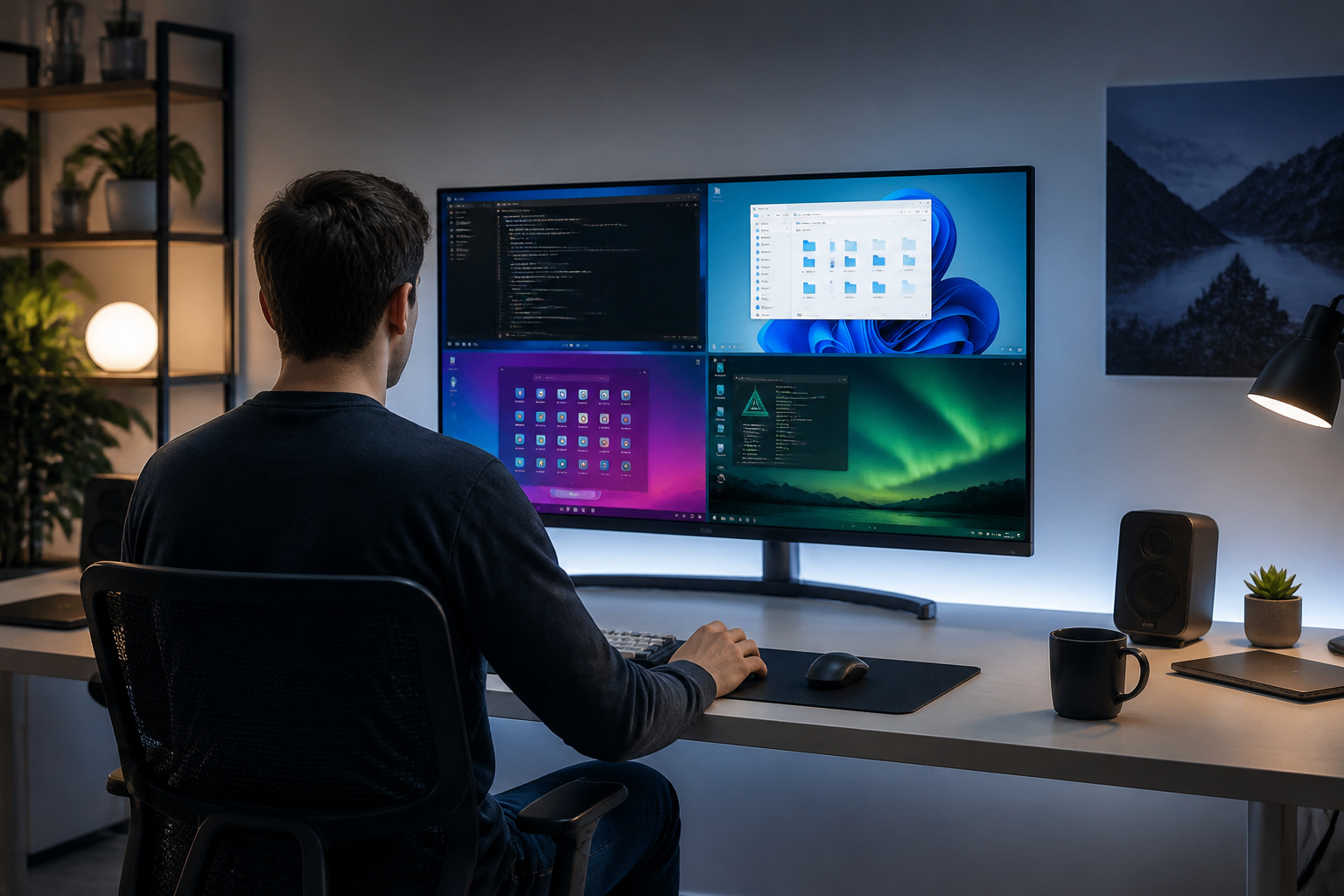
Imagine pouvoir faire tourner un PC complet à l’intérieur de ton propre ordinateur. C’est le principe d’une machine virtuelle, un environnement informatique qui émule un système physique, te donnant une flexibilité incroyable pour tes projets.
Je vais te montrer comment ça marche et comment tu peux l’exploiter pour tester des systèmes d’exploitation ou isoler des applications, le tout en sécurité.
Comprendre le principe d’une machine virtuelle : ton nouveau terrain de jeu
Une VM émule un ordinateur complet, fonctionnant sur un hyperviseur qui gère le matériel. Elle est idéale pour tester des OS ou isoler des applications, offrant flexibilité et sécurité pour tes projets.
Qu’est-ce qu’une machine virtuelle, concrètement ?
Imagine un PC dans ton PC. C’est ça, une machine virtuelle. Elle s’appuie sur ton matériel existant.
Elle fonctionne soit par émulation, soit par virtualisation directe. Les deux méthodes simulent un environnement informatique.
C’est un véritable système d’exploitation indépendant. Tu peux l’utiliser pour tester des logiciels ou des OS.
Les différents types de VMs : système vs. application
Il y a deux grandes familles de VMs. Les premières font tourner un système d’exploitation entier.
Les secondes sont plus ciblées. Elles servent à exécuter une application spécifique, isolée.
Chaque type a son utilité propre. Le choix dépend de ton besoin précis.
L’hyperviseur : le chef d’orchestre de tes VMs
L’hyperviseur, c’est le logiciel clé. Il gère l’accès de tes VMs au matériel physique de ton ordinateur.
Il crée des environnements virtuels isolés. Chaque VM pense avoir son propre matériel dédié.
C’est lui qui permet de faire tourner plusieurs OS sur une seule machine. Il assure la séparation des ressources.
Ce qu’il te faut pour faire tourner tes machines virtuelles
Mais avant de te lancer, vérifie bien que tu as le matériel et les logiciels nécessaires.
Configuration matérielle : RAM, CPU et stockage, le trio gagnant
Pour tes VMs, le matériel compte. Prévois au moins 8 Go de RAM, idéalement 16 Go ou plus. Ton processeur doit avoir plusieurs cœurs performants. Plus tu as de puissance, plus tes VMs seront fluides.
L’espace disque est aussi crucial. Les systèmes invités et tes données prennent de la place.
Compte au minimum 50 Go par VM. Un SSD accélérera grandement les démarrages et les opérations.
Logiciels de virtualisation : les acteurs principaux
Pour créer tes VMs, tu as besoin d’un logiciel spécialisé. VirtualBox est gratuit et très populaire.
VMware Workstation Player est une autre excellente option, souvent plus performante. Hyper-V est intégré à Windows Pro et Enterprise.
Ces logiciels, appelés hyperviseurs, te permettent de créer, configurer et gérer tes machines virtuelles. Ils font le lien entre ton matériel et tes OS invités.
Activer la virtualisation matérielle dans ton BIOS/UEFI
Pour que tes VMs tournent au mieux, active la virtualisation matérielle. Elle est souvent désactivée par défaut dans ton BIOS ou UEFI.
C’est une étape simple mais essentielle. Elle permet à ton processeur de gérer la virtualisation nativement.
Cherche des options comme « Intel VT-x » ou « AMD-V ». Elles se trouvent généralement dans les paramètres avancés du CPU. Redémarre après avoir sauvegardé tes changements.
Installer ton nouvel OS invité : le cœur de ta VM
Une fois le matériel prêt et le logiciel choisi, il est temps d’installer ton système d’exploitation invité.
Préparer le fichier d’installation de l’OS invité
Pour ton système d’exploitation invité, tu auras besoin d’un fichier d’installation. Les images ISO sont les plus courantes. Assure-toi de la compatibilité. Un OS 64 bits peut souvent tourner sur un hôte 32 bits, mais pas l’inverse. Télécharge-les depuis des sources fiables et vérifie bien les prérequis de l’OS que tu veux installer.
Les étapes clés de l’installation de l’OS invité
Le processus ressemble à une installation classique. Tu démarres ta VM à partir de ton fichier ISO. Suis les instructions à l’écran. Tu devras choisir la langue, le clavier et la disposition. Pour le partitionnement, tu peux souvent laisser l’installateur gérer. Sinon, crée une partition dédiée pour ton OS invité.
Installer les outils d’intégration : le lien vital
Une fois l’OS installé, n’oublie pas les outils d’intégration. Ce sont des pilotes spéciaux pour ta VM. Ils améliorent considérablement l’expérience. Tu auras un meilleur partage de fichiers et une souris plus réactive. Ils optimisent aussi l’affichage graphique et le réseau. Cherche les « Guest Additions » (VirtualBox) ou « VMware Tools ».
Gérer tes VMs : performance, sécurité et sauvegardes
Maintenant que tes VMs sont installées et fonctionnelles, il est temps de penser à les optimiser et à les sécuriser.
Améliorer les performances graphiques et réseau
Pour une expérience fluide, ajuste les ressources allouées. Augmente la RAM et les cœurs CPU si ton hôte le permet. La configuration réseau est aussi importante. Tu peux choisir entre plusieurs modes selon tes besoins. L’isolation réseau protège ton hôte des menaces. Une connexion NAT ou pontée permet à ta VM d’accéder à internet ou à ton réseau local.
Gestion avancée des disques virtuels (format VHD)
Les disques virtuels existent sous différentes formes. Les disques dynamiques prennent de la place au fur et à mesure. Les disques fixes occupent tout l’espace dès la création. Ils sont généralement plus rapides. Le format VHD est très répandu, notamment avec Hyper-V. Il offre flexibilité et compatibilité. Pense à optimiser leur taille pour gagner de l’espace.
Les snapshots : ta police d’assurance pour les tests
Les snapshots sont des points de sauvegarde instantanés. Ils te permettent de figer l’état de ta VM à un moment précis. C’est une fonctionnalité géniale pour tester. Tu peux faire des modifications risquées sans crainte. Si quelque chose tourne mal, tu reviens à ton snapshot en un clic. C’est ta sécurité pour l’expérimentation.
Sécuriser tes VMs pour exécuter l’inconnu
Utilise tes VMs pour les logiciels suspects. L’isolation empêche tout dommage sur ton système hôte. Ne partage jamais de dossier sensible avec une VM non fiable. Configure le réseau en mode isolé si nécessaire. Même dans une VM, un logiciel malveillant peut se propager. Sois toujours prudent et utilise des snapshots avant toute installation.
En maîtrisant les bases de la virtualisation, tu peux désormais créer des environnements isolés pour tester sans risque, comme je l’ai fait pour évaluer de nouveaux scripts. Cette capacité à émuler un système complet te donne une flexibilité inédite. Ne tarde pas à expérimenter, car chaque test réussi te rapproche d’une automatisation plus efficace et sécurisée de tes tâches.