
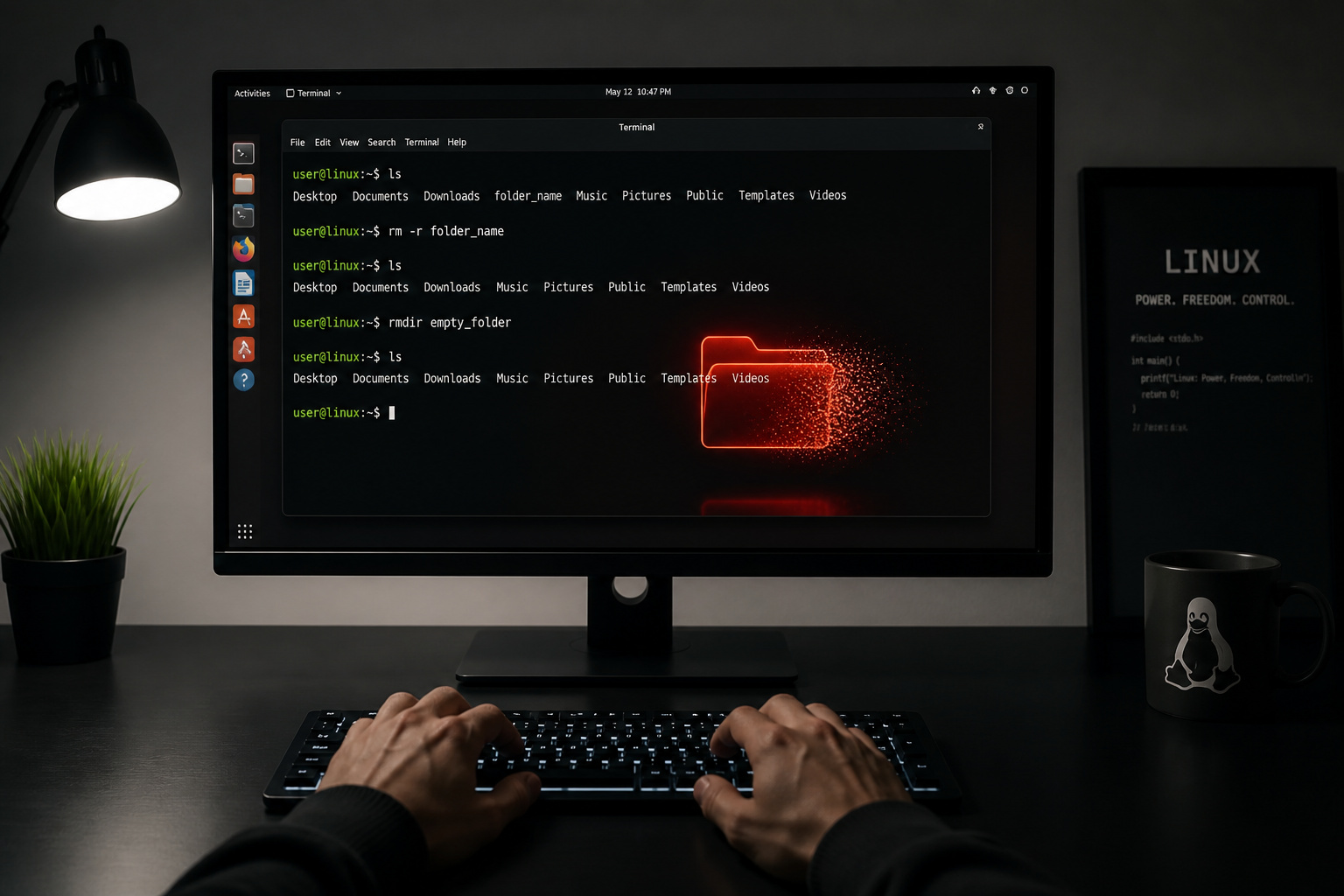
Supprimer un dossier sous Linux, ça peut sembler simple, mais je me souviens d’une fois où j’ai failli effacer des mois de travail par une simple faute de frappe.
Cet article va te montrer comment bien gérer cette opération, que tu utilises une interface graphique ou le terminal, pour éviter les mauvaises surprises.
Supprimer un dossier vide sous Linux avec rmdir
La commande `rmdir` supprime uniquement les dossiers vides, tandis que `rm -r` efface tout. L’usage de `sudo` est requis pour les répertoires système, mais demande une extrême prudence.
La commande rmdir : quand et comment l’utiliser
La commande `rmdir` est l’outil dédié à la suppression des dossiers qui ne contiennent absolument rien. Sa fonction est très spécifique et ne permet pas d’effacer un répertoire s’il contient le moindre fichier ou sous-dossier.
La syntaxe est d’une simplicité déconcertante. Il suffit de taper `rmdir` suivi du nom du dossier à effacer.
Par exemple, pour supprimer un dossier nommé ‘temp’, tu écriras `rmdir temp`.
Erreurs courantes avec rmdir et comment les éviter
`rmdir` échouera systématiquement si le dossier n’est pas vide. Tu recevras alors un message d’erreur clair indiquant ce problème.
Le message typique est souvent « rmdir: failed to remove ‘nom_du_dossier’: Directory not empty« .
Avant de lancer `rmdir`, vérifie toujours que le dossier est bien vide. C’est la clé pour éviter cette frustration.
Supprimer un dossier et tout son contenu avec rm -r
Mais que faire quand le dossier n’est pas vide ?
Comprendre la puissance de rm -r
La commande `rm` avec l’option `-r` (récursif) est bien plus puissante. Elle efface un dossier, mais aussi tout ce qu’il contient : fichiers, sous-dossiers et leur contenu. La syntaxe est simple : `rm -r nom_du_dossier`. Pense bien à ce que tu supprimes, car tout disparaît.
L’importance de la confirmation : l’option -i
Pour éviter les suppressions accidentelles, utilise l’option `-i` (interactif). Elle te demandera une confirmation pour chaque fichier et dossier à supprimer. La commande devient `rm -ri nom_du_dossier`. C’est une excellente mesure de sécurité pour les débutants.
Forcer la suppression : l’option -f (et ses dangers)
L’option `-f` (force) supprime les fichiers et dossiers sans demander la moindre confirmation. Elle est utile pour automatiser des scripts, mais extrêmement dangereuse en utilisation manuelle. La syntaxe est `rm -rf nom_du_dossier`. Une erreur ici, et tout est perdu définitivement.
Utiliser sudo pour supprimer des dossiers protégés
Parfois, même les commandes habituelles échouent.
Quand faut-il utiliser sudo ?
Certains dossiers sur ton système Linux appartiennent à l’administrateur (root) ou à d’autres utilisateurs. Tu n’as pas les permissions nécessaires pour les modifier ou les supprimer.
C’est le cas des répertoires système ou de ceux appartenant à des utilisateurs différents du tien. Sans `sudo`, ta commande de suppression échouera avec un message « Permission denied ».
Syntaxe et précautions avec sudo rm
Pour contourner ces restrictions, utilise `sudo` avant ta commande. Par exemple, `sudo rm -r nom_du_dossier` te donnera les droits nécessaires pour effacer.
La vigilance est de mise. Utiliser `sudo rm -rf` est encore plus risqué. Une faute de frappe avec `sudo` peut avoir des conséquences désastreuses sur ton système.
Supprimer des dossiers avec votre gestionnaire de fichiers
Heureusement, tout ne se passe pas dans le terminal.
Les étapes simples pour une suppression graphique
Ouvre ton gestionnaire de fichiers préféré, que ce soit Nautilus sur GNOME, Dolphin sur KDE, ou autre. Navigue ensuite jusqu’au dossier que tu souhaites supprimer.
Fais un clic droit sur le dossier en question.
Tu verras alors apparaître des options comme « Supprimer » ou « Mettre à la corbeille ».
Corbeille vs suppression directe : quelle différence ?
La plupart des gestionnaires de fichiers envoient les éléments supprimés vers la corbeille. Cela te permet de les récupérer facilement si tu changes d’avis.
Une suppression directe, sans passer par la corbeille, est généralement définitive.
Pour les fichiers non critiques, privilégie toujours l’option corbeille.
Avant de supprimer : vérifier et anticiper la perte
Avant de te lancer dans la suppression, sache que le terminal Linux n’a pas de corbeille. Utilise `ls` pour lister le contenu et `du` pour estimer la taille. Ces vérifications sont vitales pour éviter une perte de données irréversible, surtout avec les wildcards.
Vérifier le contenu avant de cliquer sur ‘Supprimer’
Avant de t’empresser de supprimer, prends un moment pour vérifier ce que contient réellement le dossier. La commande `ls` te permettra de lister tous les fichiers et sous-dossiers présents.
Pour avoir une idée de l’espace occupé, utilise `du` pour estimer la taille du dossier.
Cette étape de vérification est cruciale pour éviter les erreurs coûteuses.
L’absence de corbeille en ligne de commande : le vrai risque
Il est vital de comprendre que le terminal Linux, contrairement à ton interface graphique, ne possède pas de corbeille par défaut. Une fois un fichier ou un dossier supprimé avec `rm`, il est parti.
C’est pourquoi des sauvegardes régulières de tes données sont absolument indispensables.
Une suppression erronée via le terminal est souvent synonyme de perte définitive.
Utiliser les caractères génériques (wildcards) avec prudence
Les caractères génériques comme « (pour zéro ou plusieurs caractères) et `?` (pour un seul caractère) te permettent de sélectionner plusieurs fichiers ou dossiers en une seule commande. C’est très pratique pour le nettoyage.
Par exemple, `rm temp_*` pourrait supprimer tous les dossiers commençant par « temp_ ».
Sois extrêmement prudent avec les wildcards, une erreur dans le motif peut entraîner la suppression de données non désirées.
Maîtriser la suppression de répertoires sous Linux, que ce soit avec `rmdir` pour le vide ou `rm -r` pour le contenu, est essentiel pour un système propre. J’ai appris que le terminal ne pardonne pas les erreurs, car il n’y a pas de corbeille ; une vérification minutieuse avec `ls` avant chaque action est donc primordiale pour éviter des pertes irréversibles. Pense à adapter ces commandes à ta propre organisation pour une gestion de fichiers efficace.