
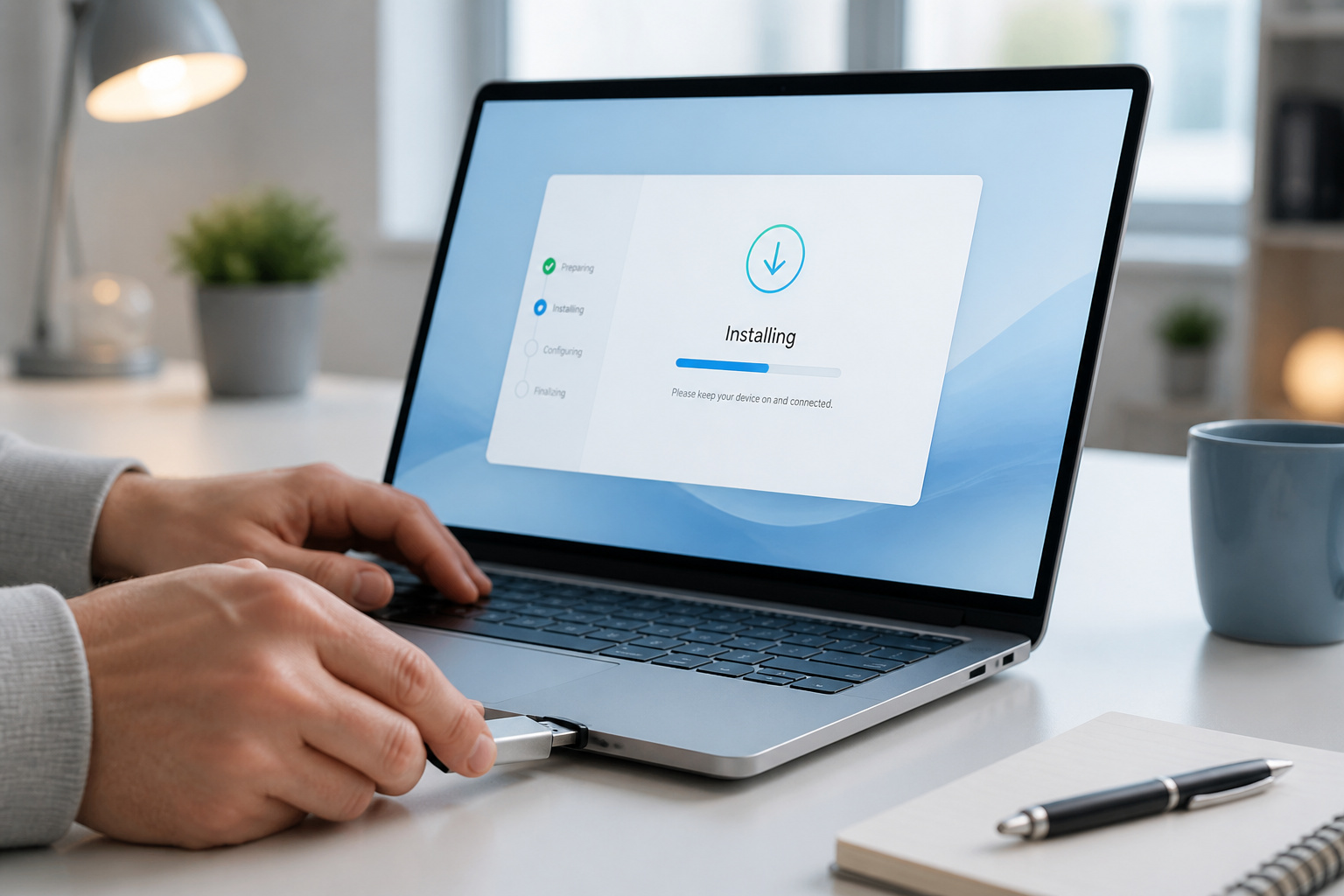
Il n’existe pas de version officielle de Windows nommée « 25H2 ».
Si tu cherches une image ISO pour installer la dernière version de Windows 11, il est probable que tu fasses référence aux mises à jour annuelles comme la 23H2. Pour simplifier le processus et t’assurer d’avoir une installation propre et sécurisée, je vais te montrer comment utiliser l’Assistant Installation de Windows 11, un outil conçu par Microsoft pour te guider étape par étape.
Clarification sur la version 25H2 et la nomenclature
Il n’existe pas de version officielle de Windows nommée « 25H2 ». Les mises à jour majeures de Windows 11 suivent un schéma basé sur l’année et le semestre, comme 22H2 ou 23H2. Si tu cherches « windows 25h2 iso », tu fais probablement référence à une version récente de Windows 11.
Accéder aux liens de téléchargement officiels
Pour obtenir l’image disque officielle, dirige-toi vers la page de téléchargement de Windows 11 sur le site de Microsoft. Tu y trouveras les liens directs pour les architectures x64. L’outil de création de support (Media Creation Tool) est une autre option. Il te permet de télécharger l’ISO ou de créer directement une clé USB d’installation. L’assistant d’installation te propose aussi de télécharger l’image disque.
Prépare ton installation : ce qu’il faut savoir avant de commencer
Mais avant de te lancer tête baissée dans le téléchargement, il y a quelques points cruciaux à vérifier pour que ton installation se passe comme sur des roulettes.
Vérifier la compatibilité matérielle et système
Windows 11 a des exigences matérielles précises. Un processeur récent et un TPM 2.0 sont généralement requis. Vérifie bien ces points avant de te lancer.
L’outil « PC Health Check » de Microsoft est ton meilleur allié pour cela. Il scanne ton système et te dit si tu es compatible. C’est rapide et efficace.
N’oublie pas de consulter le site du fabricant de ton PC. Les pilotes spécifiques sont essentiels pour une bonne performance.
Sauvegarder tes données : une étape non négociable
Une installation, même bien préparée, peut toujours mal tourner. Sauvegarder tes fichiers personnels est donc absolument vital.
Utilise le cloud, un disque dur externe, ou une clé USB de grande capacité. L’important est d’avoir une copie de tes documents, photos et vidéos.
Pense aussi à noter les licences de tes logiciels. Certaines pourraient être nécessaires pour la réinstallation.
Comprendre les éditions disponibles dans l’ISO
L’image ISO de Windows 11 contient souvent plusieurs éditions. Tu trouveras généralement Famille et Professionnel.
Choisis celle qui correspond à tes besoins. La version Pro offre plus de fonctionnalités pour les entreprises. La version Famille convient parfaitement à un usage personnel.
La gestion des clés de produit est essentielle pour l’activation. Assure-toi d’avoir la bonne clé pour l’édition installée.
Créer ta clé USB bootable : le guide pas à pas
Maintenant que ton système est prêt et tes données en sécurité, il est temps de passer à la création du support d’installation qui te permettra de lancer Windows 11.
Utiliser l’outil de création de support de Microsoft
L’outil de création de support de Microsoft est l’option la plus simple. Il est conçu pour te guider pas à pas. Télécharge-le depuis le site officiel.
Une fois lancé, suis les instructions à l’écran. Tu auras le choix entre mettre à niveau ton PC actuel ou créer un support d’installation. Sélectionne cette dernière option.
Insère une clé USB d’au moins 8 Go. L’outil s’occupe du reste, formatant la clé et y copiant les fichiers nécessaires.
Vérifier l’intégrité du fichier ISO téléchargé
Un fichier ISO corrompu peut causer des erreurs lors de l’installation. Il est donc crucial de vérifier son intégrité. Le hachage est la méthode pour cela.
Microsoft publie des empreintes de hachage (souvent SHA-256) pour chaque fichier ISO. Tu peux trouver ces informations sur leur site. Compare le hash de ton fichier téléchargé avec celui fourni.
Si les deux correspondent, ton fichier est intact. Sinon, il faut le télécharger à nouveau.
Configurer le BIOS/UEFI pour démarrer sur USB
Pour démarrer ton installation, ton ordinateur doit reconnaître ta clé USB comme périphérique de démarrage. Cela se configure dans le BIOS ou l’UEFI.
Redémarre ton PC et appuie sur la touche indiquée au démarrage (souvent Suppr, F2, F10 ou F12) pour accéder aux paramètres. Cherche la section « Boot Order » ou « Ordre de démarrage ».
Place ta clé USB en première position. Les interfaces BIOS et UEFI peuvent varier, mais le principe reste le même.
Installer Windows 11 : installation propre ou mise à niveau ?
Tu as maintenant ta clé USB bootable, ton PC est prêt, et tu sais comment configurer le démarrage. Il est temps de choisir la méthode d’installation qui te convient le mieux.
L’installation propre : repartir de zéro
L’installation propre, aussi appelée « clean install », consiste à formater ton disque dur et à installer Windows 11 comme s’il était neuf. C’est la méthode idéale pour repartir sur de bonnes bases.
Ses avantages sont nombreux : performances optimisées, absence de fichiers résiduels d’anciennes versions, et un système plus stable. Tu te retrouves avec une machine comme sortie d’usine.
Attention, cela implique de réinstaller tous tes programmes et pilotes. Pense à bien sauvegarder tes données avant de commencer.
La mise à niveau : conserver tes fichiers et applications
La mise à niveau permet de passer à Windows 11 sans perdre tes fichiers, applications et paramètres. C’est une option plus rapide et moins contraignante.
Tu peux la lancer directement depuis Windows 10 en utilisant l’ISO ou l’assistant d’installation. Le système te guidera pour conserver tes données.
Cette méthode est recommandée si ton système actuel fonctionne bien et que tu souhaites simplement passer à la dernière version.
Installer Windows 11 dans une machine virtuelle
Tester Windows 11 dans une machine virtuelle (VM) est une excellente idée. Cela te permet de l’expérimenter sans modifier ton système principal.
Des logiciels comme VirtualBox ou VMware Workstation Player facilitent la création de VM. Tu installes ensuite l’ISO de Windows 11 comme sur un vrai PC.
C’est aussi le moyen idéal pour comprendre les différences techniques entre les architectures x64 et Arm64.