
Installer Git sous Windows, c’est souvent le premier pas vers une gestion de projet plus sérieuse. Pourtant, j’ai vu des développeurs perdre des heures à cause d’une mauvaise configuration du PATH, se retrouvant incapables de lancer la moindre commande.
Dans cet article, je vais te montrer comment installer Git sur ta machine Windows, simplement et efficacement, pour que tu puisses te concentrer sur ce qui compte vraiment : coder.
Installer Git sous Windows : le guide étape par étape
Le téléchargement de l’installateur officiel Git pour Windows se fait depuis le site git-scm.com, en choisissant la version 64 ou 32 bits. L’exécution du programme d’installation et le choix des options par défaut sont les étapes clés pour une mise en place rapide et fonctionnelle.
Où trouver le programme d’installation officiel
Pour commencer, rends-toi sur le site officiel de Git. C’est là que tu trouveras la source la plus fiable pour le téléchargement.
Cherche la section dédiée aux téléchargements pour Windows. Tu devras ensuite choisir entre la version 64 bits, la plus courante aujourd’hui, ou la 32 bits si ton système est plus ancien.
C’est une étape simple mais essentielle. Assure-toi de sélectionner la bonne architecture pour ton PC.
Lancer l’installation et comprendre les premières étapes
Une fois le fichier téléchargé, double-clique dessus pour lancer l’installation. Tu verras apparaître la licence d’utilisation. Prends le temps de la parcourir, même si c’est souvent un réflexe de la laisser de côté.
Ensuite, tu devras choisir le répertoire d’installation. Pour la plupart des débutants, laisser l’option par défaut est la meilleure solution.
Cela garantit que Git sera installé là où il est attendu par le système.
Paramétrer Git pour votre ligne de commande
Une étape cruciale concerne l’ajout de Git à votre PATH système. Cela permet d’utiliser les commandes Git depuis n’importe quel dossier de votre terminal. C’est vraiment le point clé pour une utilisation fluide.
Pour un usage général, l’option recommandée est généralement la plus simple. Elle garantit que Git sera accessible sans configuration supplémentaire complexe. C’est la voie à privilégier quand on débute.
L’installateur peut aussi proposer des outils tiers. Pour l’instant, concentre-toi sur les bases de Git lui-même.
Configurer votre identité Git : nom et e-mail
Mais avant de te lancer dans tes premiers commits, une étape indispensable t’attend.
Définir votre nom d’utilisateur pour Git
Pour que Git sache qui fait quoi, il faut lui donner ton identité. Utilise la commande git config --global user.name. Tape ton nom ou ton pseudo juste après.
C’est simple, mais ça évite bien des confusions plus tard. Ton nom sera visible sur chaque modification que tu enregistreras.
Pour vérifier que tout est bien pris en compte, lance git config --get user.name.
Spécifier votre adresse e-mail
De la même manière, il faut renseigner ton adresse e-mail. La commande à utiliser est git config --global user.email. Entre ensuite l’adresse que tu utilises le plus souvent.
Cette adresse sera associée à tes contributions, surtout si tu travailles sur des projets partagés. Elle permet de t’identifier clairement.
Pour confirmer, saisis git config --get user.email.
Pourquoi cette configuration est essentielle
Cette configuration n’est pas juste une formalité. Elle assure la traçabilité de chaque modification dans ton historique Git. Sans elle, impossible de savoir qui a fait quoi.
Dans un projet collaboratif, c’est fondamental pour attribuer les contributions. Cela évite les malentendus et les erreurs.
C’est aussi une sécurité pour toi et pour tes collaborateurs.
Vérifier que Git fonctionne sur votre machine
Alors, comment être sûr que tout s’est bien passé ?
Tester avec Git Bash
La première chose à faire, c’est d’ouvrir Git Bash. Tu le trouveras dans ton menu Démarrer. C’est un terminal qui émule un environnement Linux, parfait pour Git.
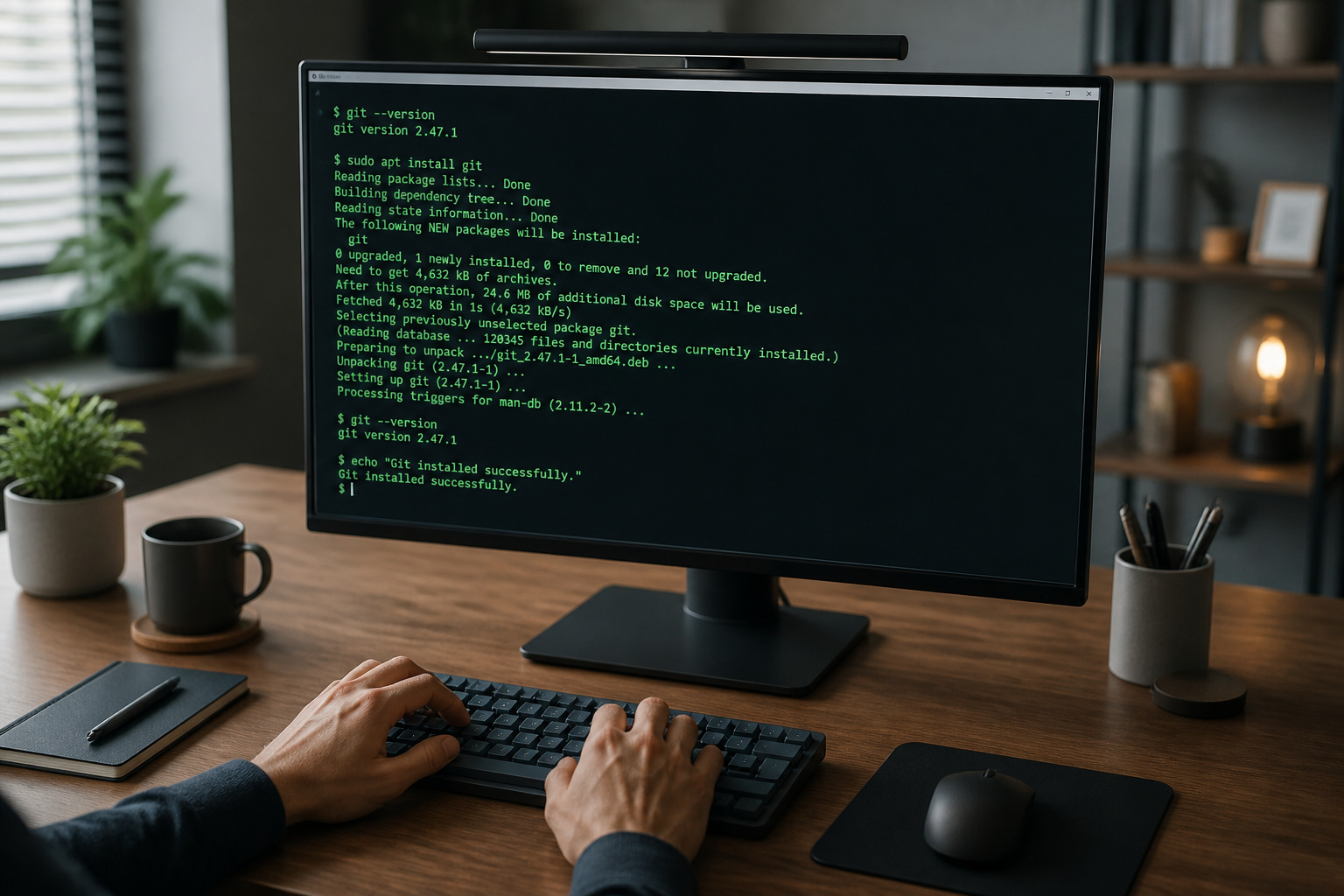
Tape ensuite git --version. Si Git est bien installé et configuré, tu verras s’afficher la version installée.
Pour aller plus loin, essaie git help. Tu devrais obtenir de l’aide sur les commandes Git.
Tester depuis l’invite de commandes Windows
Tu peux aussi tester depuis l’invite de commandes classique de Windows. Ouvre cmd ou PowerShell. C’est une alternative si tu n’es pas fan de Git Bash.
Tape la même commande : git --version. Tu devrais voir apparaître la version de Git, tout comme dans Git Bash.
Cela confirme que Git est bien reconnu par ton système.
Que faire si la commande n’est pas reconnue
Si tu obtiens une erreur du type « commande introuvable », pas de panique. Revérifie d’abord le paramètre PATH lors de l’installation. C’est souvent là que se cache le problème.
Un simple redémarrage de ton ordinateur peut parfois résoudre le souci. Le système a besoin de se mettre à jour.
Si le problème persiste, les forums d’aide Git sont une mine d’informations.
Aller plus loin : options avancées et dépannage
Maintenant que tu maîtrises les bases, explorons quelques options qui rendront ton expérience Git encore plus agréable.
Choisir votre éditeur de texte par défaut
Git te demandera souvent d’écrire des messages de commit. Tu peux configurer Git pour qu’il utilise ton éditeur de texte préféré, comme VS Code, Sublime Text, ou autre.
Par exemple, pour VS Code, la commande serait git config --global core.editor "code --wait". Cela rend la rédaction des messages beaucoup plus confortable.
C’est un petit confort qui fait une grande différence au quotidien.
Gérer les fins de ligne : Windows vs Unix
Sur Windows, les fins de ligne sont représentées par CRLF, tandis que sur Unix et Linux, c’est LF. Git peut avoir du mal à gérer cette différence, surtout dans les projets multiplateformes.
L’option recommandée pour éviter les problèmes est git config --global core.autocrlf true. Git s’occupera alors de convertir automatiquement les fins de ligne lors des commits et des checkout.
Cela prévient les conflits de fusion inutiles.
Dépannage rapide des erreurs courantes
Les erreurs de PATH sont fréquentes si Git n’est pas correctement ajouté. Vérifie ton installation et la configuration du PATH. Un redémarrage peut parfois suffire à corriger le tir.
Pour les problèmes de configuration, la commande git config --list te montrera tous les paramètres actuellement définis. C’est très utile pour diagnostiquer.
Les conflits de fusion demandent un peu plus d’attention, mais sont gérables.
Tu as désormais les bases pour installer Git sous Windows, une étape clé pour maîtriser le contrôle de version. N’oublie pas de configurer ton identité pour que tes contributions soient reconnues. Lance-toi dès maintenant et découvre la puissance de Git pour tes projets, en adaptant ces principes à ton propre environnement de développement.