
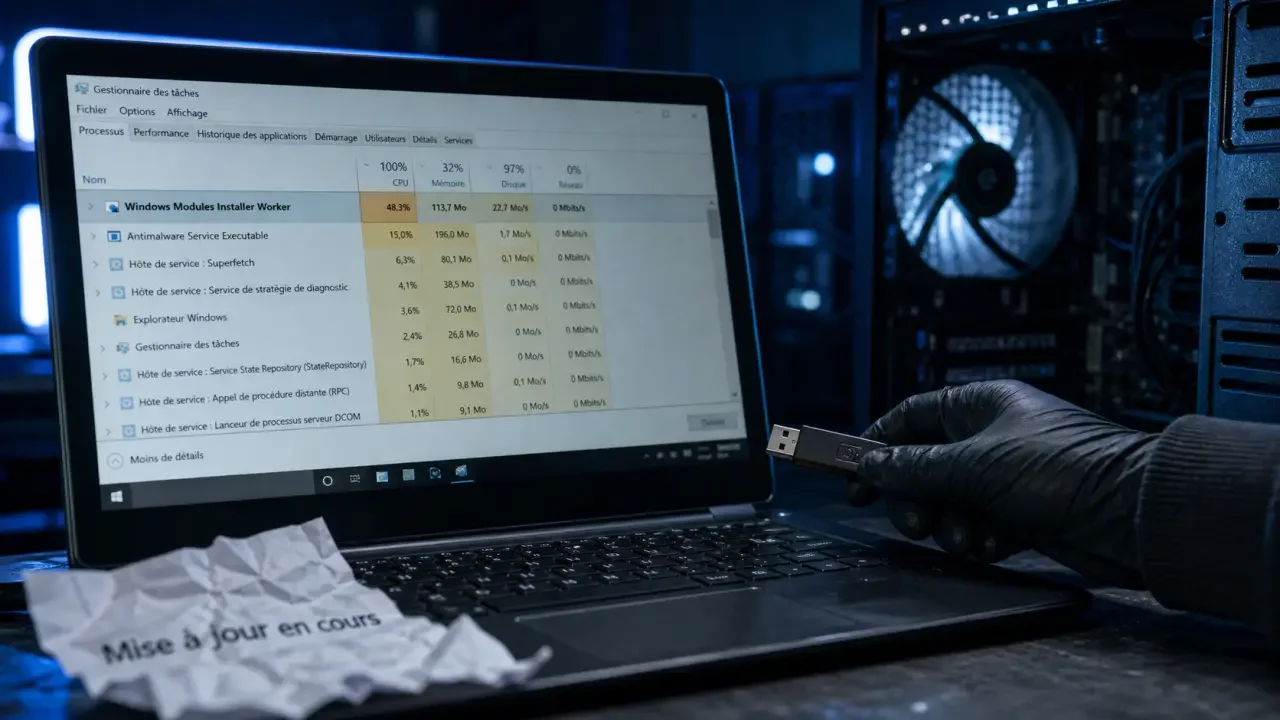
Windows Modules Installer Worker, aussi appelé TiWorker.exe ou WMIW, peut faire grimper brutalement l’utilisation du processeur ou du disque. Dans la plupart des cas, ce n’est ni un virus ni une panne grave, mais un composant Windows lié aux mises à jour. L’enjeu consiste à distinguer une activité temporaire et normale d’une boucle de mise à jour qui ralentit le PC, chauffe la machine et fait tourner les ventilateurs sans arrêt.
À quoi sert Windows Modules Installer Worker ?
Windows Modules Installer Worker est un processus système intégré à Windows. Il sert à gérer l’installation, la modification et la suppression de certains composants et mises à jour du système. Il travaille avec Windows Update, surtout lorsque Windows recherche des correctifs, prépare leur installation ou termine une mise à jour après un redémarrage.
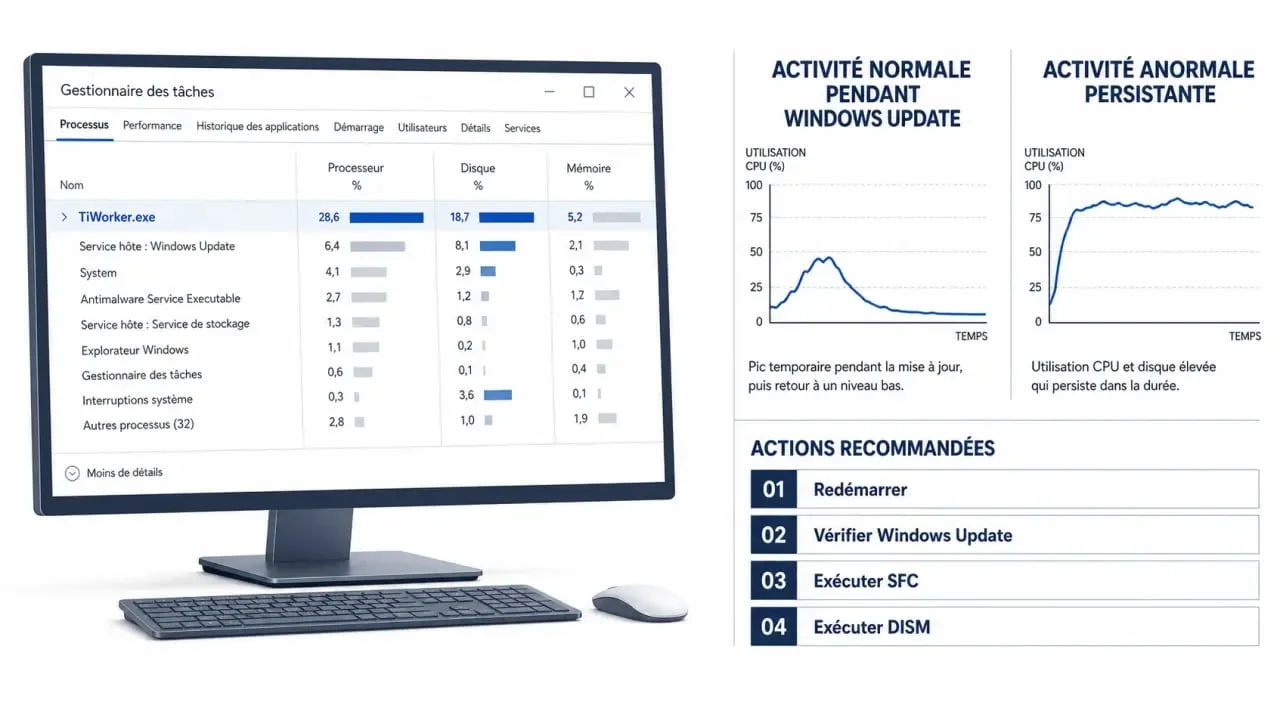
Dans le Gestionnaire des tâches, il peut apparaître sous le nom Windows Modules Installer Worker, tandis que son fichier exécutable est généralement identifié comme TiWorker.exe. Cette différence de nom inquiète souvent les utilisateurs, mais elle est normale. Le premier est le nom lisible du processus, le second correspond au fichier exécuté par Windows.
Un processus normal, pas un malware par défaut
Voir TiWorker.exe consommer des ressources ne signifie pas automatiquement que l’ordinateur est infecté. Windows l’utilise pour maintenir le système à jour, installer des correctifs de sécurité et traiter certains composants Windows. Le supprimer ou le bloquer sans diagnostic peut empêcher Windows Update de fonctionner correctement.
La prudence reste utile si le fichier semble lancé depuis un emplacement inhabituel, si plusieurs processus suspects imitent son nom ou si le PC présente d’autres signes d’infection. Dans ce cas, une analyse avec Windows Sécurité ou une solution antivirus reconnue permet de lever le doute sans désactiver un service essentiel.
Pourquoi TiWorker.exe utilise autant le CPU ou le disque ?
Une forte utilisation du processeur, du disque dur ou du SSD est fréquente pendant certaines phases de mise à jour. Windows télécharge, vérifie, décompresse et installe des fichiers système. Ces opérations sollicitent logiquement les ressources. Sur un PC portable ancien, un disque dur mécanique ou une machine déjà chargée en applications au démarrage, l’effet peut être très visible.
| Situation observée | Interprétation probable | Action recommandée |
|---|---|---|
| CPU ou disque élevé pendant quelques minutes après le démarrage | Recherche ou finalisation de mises à jour | Patienter, puis vérifier Windows Update |
| Utilisation proche de 100 % pendant plus de 15 minutes | Mise à jour lourde, bloquée ou fichiers temporaires problématiques | Lancer le diagnostic Windows Update |
| Ventilateur bruyant, lenteur persistante, redémarrages demandés | Mises à jour en attente ou installation incomplète | Installer les mises à jour puis redémarrer |
| TiWorker.exe revient sans cesse malgré plusieurs redémarrages | Boucle possible liée à Windows Update ou fichiers système corrompus | Réinitialiser les composants de mise à jour et lancer SFC/DISM |
Les causes les plus fréquentes
Le cas le plus simple reste une mise à jour en cours. Windows Modules Installer Worker travaille alors en arrière-plan et redescend de lui-même une fois l’opération terminée. Il peut aussi s’activer après un redémarrage, car certaines modifications ne sont appliquées qu’au retour sur le bureau.
Les situations plus gênantes apparaissent lorsque des fichiers de mise à jour sont incomplets, corrompus ou coincés dans le dossier SoftwareDistribution. Windows tente alors de reprendre ou de vérifier l’installation, échoue, puis recommence. Cette boucle explique parfois une utilisation élevée du disque, une interface ralentie et l’impression d’un PC bloqué alors qu’aucune fenêtre de mise à jour n’est visible.
Lire les symptômes sans se tromper
Pour éviter les mauvaises décisions, il faut croiser les indices. Regardez d’abord le moment d’apparition, juste après le démarrage ou pendant une mise à jour. Vérifiez ensuite la ressource saturée, CPU ou disque, puis la durée. Enfin, contrôlez si Windows Update demande un redémarrage. Ce tri évite de confondre une maintenance normale avec une anomalie réelle. Il permet aussi de ne pas interrompre une installation saine simplement parce que les ventilateurs deviennent audibles pendant quelques minutes.
Vérifier rapidement si le problème vient bien de Windows Update
Avant de modifier des services, commencez par observer. Ouvrez le Gestionnaire des tâches, cliquez sur l’onglet des processus et triez par processeur ou par disque. Si Windows Modules Installer Worker arrive en tête et que Windows Update affiche une activité dans les Paramètres, la piste est cohérente.
Contrôler les mises à jour en attente
Allez dans les Paramètres Windows, puis dans la rubrique Windows Update. Si une mise à jour est en téléchargement, en installation ou en attente de redémarrage, laissez Windows terminer. Un redémarrage propre résout souvent le problème, surtout après des correctifs importants ou une mise à niveau de version comme Windows 10 vers Windows 11, ou une mise à jour de type 22H2.
Évitez d’éteindre brutalement l’ordinateur pendant cette phase. Sur un PC portable, branchez l’alimentation et laissez le système travailler. Fermer les applications lourdes peut aussi réduire la sensation de blocage pendant que TiWorker.exe termine son traitement.
Repérer les signes anormaux
Le problème devient suspect si l’activité reste très élevée longtemps, si Windows Update affiche des erreurs répétées ou si le processus revient systématiquement à chaque session sans progression visible. Dans ce cas, il ne faut pas chercher à tuer définitivement TiWorker.exe, mais plutôt réparer la chaîne de mise à jour qui le déclenche.
Réduire l’utilisation du processeur sans casser Windows Update
Les actions suivantes vont du plus simple au plus technique. Elles servent à relancer proprement Windows Update, supprimer les fichiers temporaires défectueux et réparer les fichiers système nécessaires au bon fonctionnement de Windows Modules Installer Worker.
- Redémarrer le PC : cela paraît basique, mais beaucoup de mises à jour restent en attente tant que Windows n’a pas redémarré. Après le redémarrage, laissez le bureau ouvert quelques minutes avant de juger les performances.
- Lancer l’utilitaire de résolution des problèmes : dans les Paramètres, cherchez l’utilitaire de résolution des problèmes de Windows Update. Il peut détecter des anomalies de service, des files d’attente bloquées ou des erreurs de configuration courantes.
- Redémarrer les services concernés : ouvrez la console Services.msc, puis vérifiez Windows Update et Windows Modules Installer. Les redémarrer peut réinitialiser l’activité sans désactiver durablement la mise à jour.
- Vider les fichiers temporaires de SoftwareDistribution : ce dossier stocke des fichiers de mise à jour temporaires. Lorsqu’ils sont corrompus, Windows peut rester bloqué. Il faut arrêter les services de mise à jour avant de le vider, puis les relancer ensuite.
- Réparer les fichiers système : ouvrez l’Invite de commandes en administrateur et exécutez SFC /scannow. Si le problème persiste, DISM peut aider à restaurer l’image système utilisée par Windows pour ses réparations.
Quand utiliser SFC et DISM ?
SFC /scannow, le Vérificateur des fichiers système, sert à rechercher et réparer des fichiers Windows corrompus. Il est pertinent si Windows Update échoue, si TiWorker.exe tourne en boucle ou si d’autres composants système semblent instables. DISM intervient plutôt lorsque l’image de réparation de Windows elle-même a besoin d’être restaurée.
Ces commandes ne sont pas des accélérateurs magiques. Elles corrigent une cause possible, pas toutes les causes. Il est normal qu’elles prennent du temps. Une fois terminées, redémarrez le PC, retournez dans Windows Update et relancez la recherche de mises à jour pour vérifier que le cycle se termine correctement.
Faut-il désactiver Windows Modules Installer Worker ?
La désactivation permanente est déconseillée. Elle peut donner l’impression de régler le problème à court terme, car le processus cesse de solliciter le CPU, mais elle empêche aussi Windows d’installer correctement des correctifs. Or les mises à jour servent notamment à combler des failles de sécurité et à maintenir la stabilité du système.
Si vous voulez limiter l’impact sur votre confort, privilégiez des réglages moins risqués : définir des heures d’activité dans Windows Update, redémarrer à un moment choisi, garder suffisamment d’espace disque libre, fermer les applications lourdes pendant les mises à jour et vérifier que les pilotes essentiels sont à jour.
Sur un ordinateur professionnel ou un parc de plusieurs machines, mieux vaut appliquer une politique de mise à jour maîtrisée plutôt qu’une désactivation manuelle poste par poste. Pour un utilisateur particulier, l’objectif est simple : laisser Windows se mettre à jour, mais réparer les blocages quand TiWorker.exe ne redescend jamais.
Le bon compromis entre sécurité et performances
Windows Modules Installer Worker est irritant lorsqu’il ralentit le PC au mauvais moment, mais il n’est pas l’ennemi. Le bon réflexe consiste à surveiller, patienter lorsque l’activité est ponctuelle, puis intervenir méthodiquement si elle devient permanente. En gardant Windows Update fonctionnel, vous récupérez des performances sans sacrifier les correctifs de sécurité dont votre système dépend.