
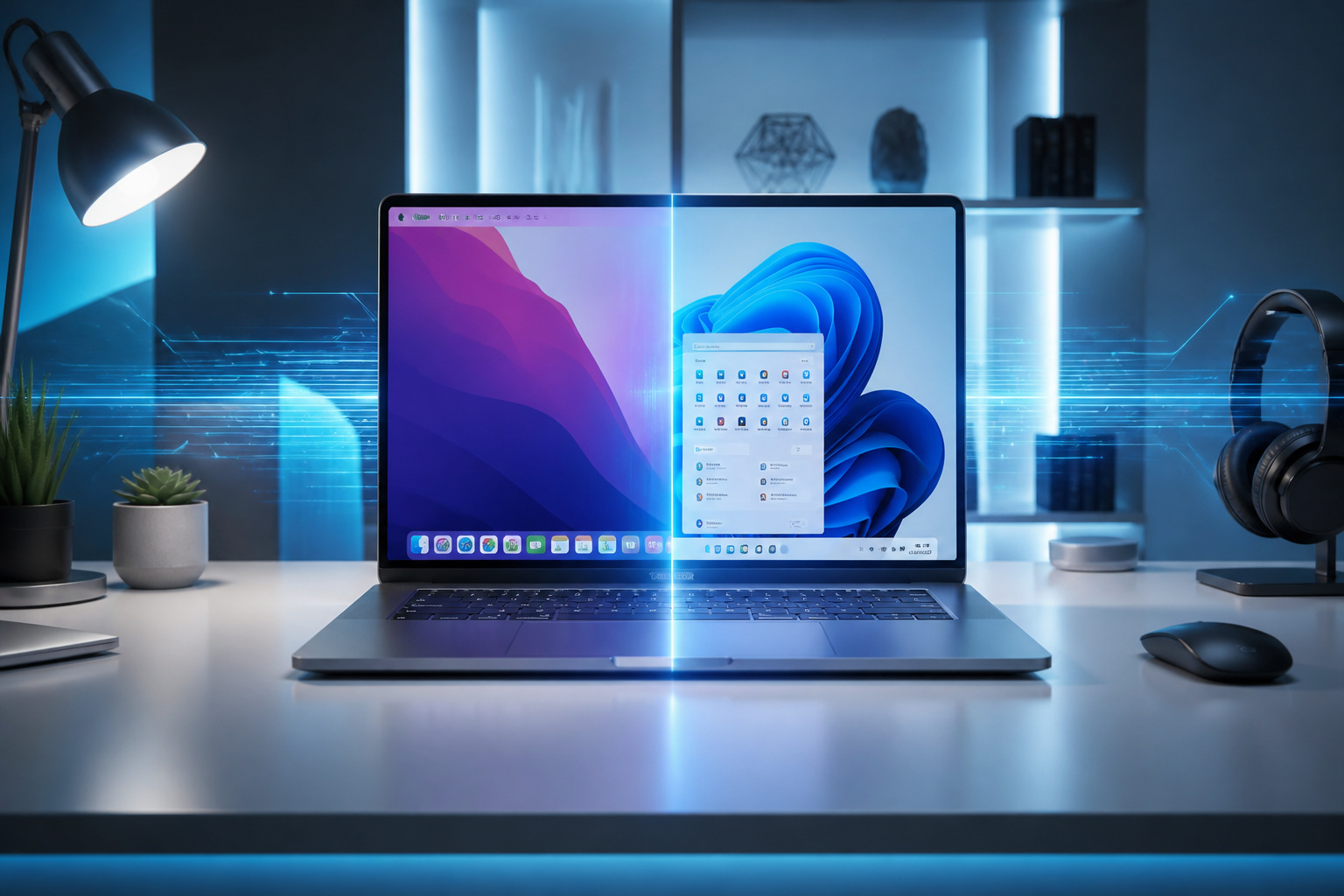
Les Mac Intel exploitent Boot Camp pour une installation native, tandis que les Mac Apple Silicon s’orientent vers la virtualisation via Parallels ou VMware, offrant flexibilité et accès aux logiciels Windows.
Tu veux jouer aux derniers titres PC qui ne sortent jamais sur macOS ? Ou peut-être qu’un logiciel indispensable pour ton travail tourne uniquement sous Windows ? Ces besoins justifient l’installation, et je vais te montrer comment faire cohabiter les deux systèmes sur ta machine.
Pourquoi installer Windows sur ton Mac en 2026 ?
Les Mac Intel exploitent Boot Camp pour une installation native, tandis que les Mac Apple Silicon se tournent vers la virtualisation avec Parallels ou VMware, offrant ainsi une flexibilité accrue pour accéder aux logiciels Windows.
Les cas d’usage fréquents
Tu veux jouer aux derniers titres PC qui ne sortent jamais sur macOS ? Ou peut-être qu’un logiciel indispensable pour ton travail tourne uniquement sous Windows ? Ces besoins justifient l’installation.
Les développeurs apprécient aussi de tester leurs applications dans différents environnements. C’est une façon d’assurer une compatibilité maximale.
Ces scénarios sont les plus courants. Ils montrent bien l’intérêt de faire cohabiter les deux systèmes.
La flexibilité : le maître mot
Imagine pouvoir passer de macOS à Windows en un clin d’œil, sans devoir acheter un autre ordinateur. C’est la promesse tenue. Tu disposes ainsi d’une machine polyvalente.
Cela évite le coût d’un second appareil. Tu profites du design et des performances de ton Mac pour des tâches Windows.
Cette flexibilité est un atout majeur. Elle rend ton Mac encore plus puissant qu’il ne l’est déjà.
Intel ou Apple Silicon : la première étape cruciale
Mais avant de te lancer, il est essentiel de savoir quel type de puce équipe ton Mac.
Comment repérer ton processeur
Pour connaître ton processeur, rends-toi dans le menu Pomme, puis « À propos de ce Mac ». Une fenêtre s’ouvre, affichant directement l’information clé. Tu y verras soit « Processeur Intel », soit le nom de la puce Apple Silicon (M1, M2, etc.).
Cette distinction est fondamentale. Elle dicte en grande partie la méthode d’installation de Windows que tu devras suivre.
Les générations de Mac varient. Connaître ta puce t’évite des erreurs coûteuses en temps.
Les Mac Intel : la voie classique avec Boot Camp
Si tu possèdes un Mac avec un processeur Intel, l’Assistant Boot Camp est ton meilleur ami. Cet utilitaire Apple est conçu pour simplifier l’installation de Windows sur une partition dédiée.
Les modèles Intel bénéficient d’une compatibilité matérielle très large avec Windows. C’est une solution éprouvée depuis des années.
L’installation native garantit des performances optimales, car Windows accède directement au matériel sans couche d’abstraction.
Les Mac Apple Silicon (M1, M2, M3…) : une autre approche
Les Mac équipés des puces Apple Silicon (M1, M2, etc.) ne sont pas compatibles avec Boot Camp. Apple a fermé cette voie pour ces architectures ARM. Il faut donc explorer d’autres solutions.
La virtualisation devient alors la méthode privilégiée. Des logiciels comme Parallels Desktop ou VMware Fusion sont conçus pour cela.
Ces solutions offrent une bonne performance, mais il faut choisir la bonne version de Windows (ARM).
Tes préparatifs : l’antidote aux problèmes
Avant de te lancer dans l’installation, quelques étapes préparatoires sont absolument cruciales pour éviter tout désagrément.
Sauvegarde : le réflexe indispensable
La première chose à faire, sans exception, est de sauvegarder toutes tes données. Utilise Time Machine, l’outil intégré à macOS, pour une copie complète et fiable de ton système.
Une fois la sauvegarde terminée, vérifie son intégrité. Assure-toi que tu pourras restaurer tes fichiers en cas de besoin.
Cette étape est non négociable. Sauter cette précaution pourrait te coûter très cher en perte de données.
Espace disque : la règle des 128 Go
Pour installer Windows via Boot Camp, Microsoft recommande au minimum 64 Go d’espace libre. Cependant, pour une expérience vraiment fluide et sans frustration, vise au moins 128 Go.
Cet espace supplémentaire te permettra d’installer tes applications et de stocker tes fichiers sans être constamment à l’étroit.
Si tu manques d’espace, n’hésite pas à faire le ménage dans tes téléchargements ou applications inutiles.
Le fichier ISO de Windows : où le trouver ?
Tu auras besoin du fichier d’installation de Windows, généralement sous forme d’image disque ISO. Le meilleur endroit pour le télécharger est le site officiel de Microsoft.
Choisis la version adaptée à tes besoins, que ce soit Windows 10 ou Windows 11. Assure-toi de télécharger la bonne architecture (x64 pour la plupart des Mac Intel).
Il est crucial que le fichier ISO soit intègre pour éviter les erreurs d’installation.
Mises à jour macOS : le gage de compatibilité
Avant de commencer, vérifie que ton macOS est à jour. Les dernières versions incluent souvent des améliorations pour Boot Camp et la gestion du matériel Apple.
L’Assistant Boot Camp est généralement mis à jour en même temps que ton système d’exploitation. Cela assure une meilleure compatibilité avec les nouvelles versions de Windows.
Les mises à jour peuvent aussi apporter de nouveaux pilotes essentiels pour le fonctionnement de tes périphériques sous Windows.
Installer Windows sur Mac Intel avec l’Assistant Boot Camp
Maintenant que ton Mac Intel est prêt, plongeons dans le vif du sujet avec l’Assistant Boot Camp.
Lancement de l’Assistant Boot Camp
L’Assistant Boot Camp se trouve dans le dossier « Applications », puis « Utilitaires ». Lance-le pour démarrer le processus d’installation de Windows. Il te guidera pas à pas.
Lis attentivement chaque instruction à l’écran. L’assistant va te demander de sélectionner le fichier ISO de Windows et de définir la taille de la partition.
C’est lors de cette étape que la partition dédiée à Windows sera créée sur ton disque dur.
Partitionnement du disque : la clé de Boot Camp
L’assistant te demandera de choisir la taille de la partition Windows. C’est un choix important qui impactera l’espace disponible sur macOS.
Pense à l’espace nécessaire pour tes jeux et applications Windows. Une fois définie, cette taille ne peut être modifiée facilement sans refaire le partitionnement.
L’assistant va ensuite formater cette nouvelle partition pour qu’elle soit prête à recevoir Windows.
Lancement de l’installateur Windows
Une fois le partitionnement effectué, ton Mac redémarrera automatiquement pour lancer l’installateur de Windows depuis le fichier ISO. C’est le moment de l’installation proprement dite.
L’installateur te demandera de choisir la partition sur laquelle installer Windows. Sélectionne celle qui a été créée par Boot Camp et formate-la si nécessaire.
Suis ensuite les instructions pour terminer l’installation de Windows.
Installation des pilotes Boot Camp
Une fois Windows installé, il est crucial d’installer les pilotes Boot Camp. Ces derniers garantissent le bon fonctionnement de ton matériel Apple sous Windows (Wi-Fi, son, carte graphique, etc.).
L’Assistant Boot Camp crée généralement une clé USB d’installation des pilotes. Lance le fichier `setup.exe` présent sur cette clé.
Après l’installation des pilotes, un redémarrage sera nécessaire pour que toutes les modifications prennent effet.
Virtualisation : la solution pour les Mac Apple Silicon
Pour les Mac plus récents équipés des puces Apple Silicon, la virtualisation est la voie à suivre.
Choisir ton logiciel de virtualisation
Plusieurs excellents logiciels de virtualisation s’offrent à toi pour faire tourner Windows sur ton Mac Apple Silicon. Parallels Desktop est souvent cité pour ses performances. VMware Fusion et UTM sont d’autres alternatives viables.
Tes critères de choix dépendront de ton budget, de la facilité d’utilisation souhaitée et des performances attendues. Vérifie bien la compatibilité avec les puces ARM.
Assure-toi de choisir une version spécifiquement conçue pour les architectures Apple Silicon.
Configuration de la machine virtuelle
Une fois ton logiciel choisi, lance-le et crée une nouvelle machine virtuelle. L’assistant te guidera pour attribuer les ressources nécessaires à ton système Windows.
Alloue une quantité raisonnable de RAM et de cœurs CPU. Cela dépendra de l’usage que tu prévois pour Windows.
Tu devras ensuite « monter » le fichier ISO de Windows (version ARM) pour que la machine virtuelle puisse démarrer l’installation.
Installation et pilotes dans la VM
L’installation de Windows ARM dans la machine virtuelle suit un processus similaire à une installation classique. Suis les étapes à l’écran.
Après l’installation de Windows, il est primordial d’installer les « outils de virtualisation » fournis par ton logiciel. Ils contiennent les pilotes essentiels pour une bonne intégration matérielle.
Ces outils améliorent la gestion des périphériques, l’affichage et les performances globales.
Optimisation des performances de la VM
Pour tirer le meilleur parti de ta machine virtuelle, ajuste ses paramètres. Augmente la RAM ou le nombre de cœurs CPU si ton Mac le permet et si l’usage le justifie.
Ferme les applications inutiles sur macOS pendant que tu utilises Windows. Moins de processus tournent en arrière-plan, plus de ressources sont disponibles pour ta VM.
Utiliser un SSD pour ton système macOS accélérera grandement les accès disque de ta machine virtuelle.
Gérer Windows au quotidien et résoudre les pépins
Une fois Windows installé, il faut apprendre à jongler entre les deux systèmes et savoir réagir face aux imprévus.
Basculer entre macOS et Windows
Pour passer de l’un à l’autre, le plus simple est de redémarrer ton Mac. Maintiens la touche Option (ou Alt) enfoncée dès le démarrage pour voir apparaître le menu de sélection du disque de démarrage.
Tu peux aussi définir le système d’exploitation par défaut dans les Préférences Système de macOS, sous « Disque de démarrage ».
Choisir le bon disque au démarrage te permet de lancer rapidement le système dont tu as besoin.
Configuration du clavier Apple sous Windows
Les claviers Apple ont des touches spécifiques comme Commande (Cmd) et Option. Sous Windows, ces touches ne correspondent pas toujours par défaut. Il faut souvent les mapper.
Tu peux utiliser des utilitaires tiers pour personnaliser le comportement de tes touches. Cela permet de retrouver tes raccourcis habituels.
Adapter les raccourcis rendra ton expérience Windows bien plus agréable et productive.
Dépannage : erreurs courantes et solutions
Des erreurs peuvent survenir, comme l’échec de la création de la partition Boot Camp. Dans ce cas, vérifie l’espace disque et l’intégrité de ton fichier ISO.
Si des problèmes de pilotes apparaissent après l’installation, réinstalle-les via l’Assistant Boot Camp.
Les erreurs de démarrage de Windows peuvent souvent être résolues en utilisant les outils de réparation intégrés.
Supprimer Windows et récupérer l’espace disque
Si tu décides de te séparer de Windows, l’Assistant Boot Camp est là pour ça. Lance-le et choisis l’option pour supprimer la partition Windows.
Ton Mac va alors récupérer l’espace disque précédemment alloué à Windows. Vérifie dans les informations système que l’espace a bien été libéré.
Si tu as fait des manipulations plus complexes, une petite vérification du système de fichiers peut être utile.
Tu as maintenant les clés pour faire cohabiter Windows sur ton Mac, que ce soit via Boot Camp pour les modèles Intel ou la virtualisation pour les puces Apple Silicon. N’oublie pas la sauvegarde essentielle avant de te lancer. Cette polyvalence te permet d’élargir tes horizons numériques sans changer de machine.