
Forcer Windows 11 : pourquoi cette question revient sans cesse
Vous avez lancé l’assistant de mise à niveau, et Microsoft vous a répondu que votre PC ne remplit pas la configuration requise. Pas de TPM 2.0 visible, processeur trop ancien selon la liste officielle, Secure Boot désactivé : le message est clair, mais votre machine, elle, tourne très bien. C’est la situation qui pousse le plus de particuliers et de petites structures à chercher comment forcer Windows 11 sur un poste jugé « incompatible ». Ce guide décrit la procédure technique complète, les vérifications à faire avant de se lancer, et surtout les limites qu’il faut accepter en connaissance de cause avant de toucher au registre ou de créer une clé USB modifiée.
Je vais être direct sur un point avant d’entrer dans le détail : forcer l’installation fonctionne dans l’immense majorité des cas, mais ce n’est pas une opération anodine. Elle sort votre machine du parcours supporté par Microsoft, avec des conséquences précises sur les mises à jour futures. Ce guide vous donne la marche à suivre complète, mais aussi de quoi décider si c’est réellement la bonne solution pour votre cas.
Comprendre ce que Windows 11 vérifie réellement avant de forcer l’installation
Avant de modifier quoi que ce soit, il est utile de savoir ce qui bloque concrètement l’installation standard. Windows 11 exige, sur le papier, quatre éléments : un processeur figurant sur la liste de compatibilité Microsoft, une puce TPM en version 2.0 activée, le Secure Boot activé dans le BIOS/UEFI, et au minimum 4 Go de RAM avec 64 Go de stockage disponible. Dans la pratique, ce sont surtout les deux premiers points qui bloquent les PC de plus de cinq ou six ans.
Beaucoup de cartes mères fabriquées entre 2016 et 2019 disposent en réalité d’un TPM 2.0 intégré au chipset (technologie fTPM chez AMD, PTT chez Intel), simplement désactivé par défaut dans le BIOS. Dans ce cas précis, il n’est même pas nécessaire de forcer quoi que ce soit : une simple activation dans le firmware suffit, et je recommande toujours de commencer par là avant d’envisager un contournement plus lourd. Ce n’est que lorsque le TPM est physiquement absent, ou que le processeur est structurellement exclu de la liste (par exemple un Core i7 de 7e génération), que le contournement logiciel devient la seule option.
Checkpoint avant de commencer : ce qu’il faut vérifier sur votre machine
Ne sautez pas cette étape, elle évite la moitié des mauvaises surprises. Avant de lancer une procédure pour forcer Windows 11, prenez dix minutes pour établir un état des lieux précis de votre configuration.
- Vérifiez la présence réelle d’un TPM : tapez
tpm.mscdans la barre de recherche Windows. Si une fenêtre indique une version, notez-la. Si rien ne s’affiche ou si le module est absent, vous êtes dans le cas « TPM manquant ». - Identifiez votre processeur exact : ouvrez le Gestionnaire des tâches, onglet Performance, et notez le modèle précis (pas seulement « Core i5 », mais la génération).
- Sauvegardez vos données : sur un disque externe ou un cloud, avant toute manipulation. Une mise à niveau forcée reste une opération de bas niveau sur le système, et le risque zéro n’existe pas.
- Notez vos licences logicielles actuelles : clé Windows, logiciels métier avec activation liée au matériel, pilotes spécifiques (imprimante, scanner, carte son professionnelle).
- Vérifiez l’espace disque disponible : au moins 20 Go de marge au-delà du minimum requis, pour absorber les fichiers temporaires de mise à niveau.
Comptez environ 20 à 30 minutes pour cette phase de vérification, et de 45 minutes à 1h30 pour l’installation elle-même selon la méthode choisie et la vitesse du disque.
Méthode 1 : forcer Windows 11 via la modification du registre (mise à niveau depuis Windows 10)
C’est la méthode la plus simple lorsque vous partez d’un Windows 10 fonctionnel et que vous voulez passer par l’assistant de mise à niveau classique ou par Windows Update. Elle consiste à indiquer à Windows d’ignorer les vérifications de compatibilité TPM et processeur.
- Ouvrez l’éditeur de registre en tapant
regeditdans la recherche Windows, puis validez l’invite du contrôle de compte utilisateur. - Naviguez jusqu’à
HKEY_LOCAL_MACHINESYSTEMSetupMoSetup. - Si la clé
MoSetupn’existe pas, faites un clic droit surSetup, choisissez Nouveau puis Clé, et nommez-laMoSetup. - Dans cette clé, créez une nouvelle valeur DWORD (32 bits) nommée
AllowUpgradesWithUnsupportedTPMOrCPU. - Double-cliquez sur cette valeur et donnez-lui la donnée
1, puis validez. - Fermez l’éditeur de registre et relancez l’assistant de mise à niveau Windows 11 ou l’outil de création de média Microsoft.
Cette clé de registre indique explicitement au programme d’installation d’ignorer les contrôles matériels bloquants. Elle fonctionne pour un TPM absent ou en version 1.2, ainsi que pour un processeur non listé, mais elle ne dispense pas d’avoir au minimum 4 Go de RAM et un processeur 64 bits compatible avec les instructions de base requises. Sur un PC réellement trop ancien (avant 2015 environ), même cette clé ne suffira pas.
Méthode 2 : forcer Windows 11 avec une clé USB modifiée (installation propre)
Pour une installation complète depuis zéro, sur un disque vierge ou pour remplacer un système corrompu, la méthode registre ne s’applique pas de la même façon puisqu’il n’y a pas de Windows 10 existant pour appliquer la clé au préalable. Il faut alors modifier directement le support d’installation.
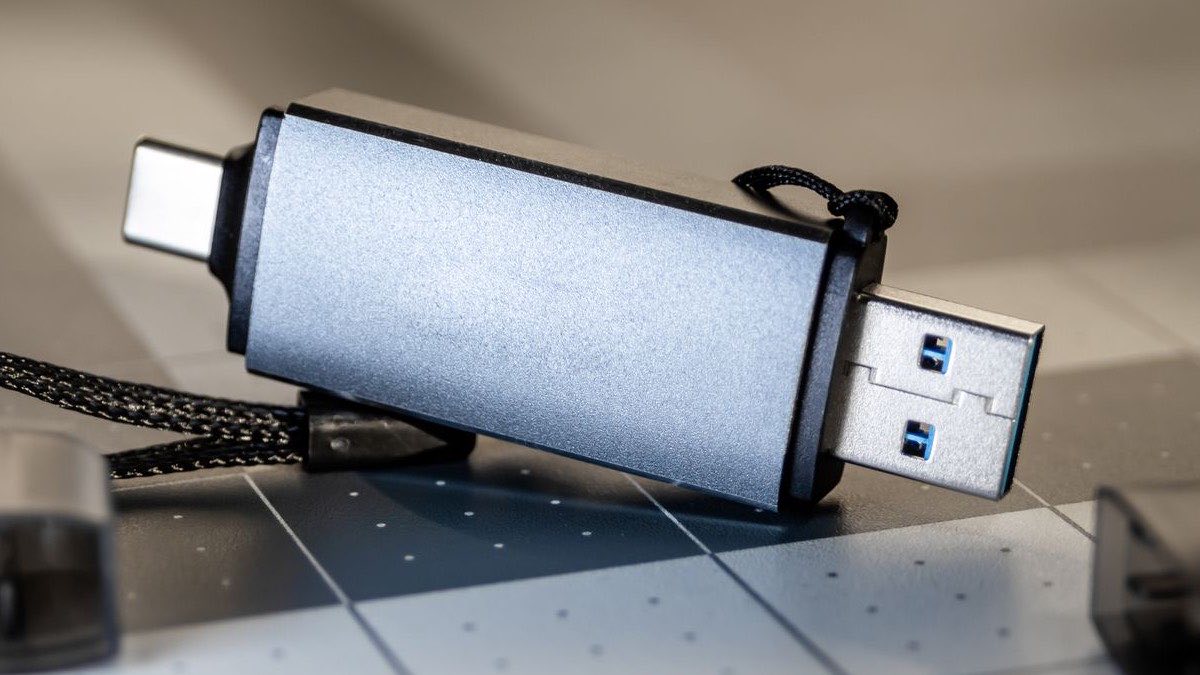
- Téléchargez l’outil de création de média Microsoft et générez une clé USB bootable Windows 11 classique.
- Une fois la clé créée, ouvrez l’explorateur de fichiers et localisez le fichier
appraiserres.dlldans le dossiersourcesde la clé USB. - Supprimez ou renommez ce fichier (par exemple en
appraiserres.dll.bak). Ce fichier contient la logique de vérification de compatibilité matérielle utilisée par le programme d’installation. - Démarrez le PC cible sur la clé USB (touche d’accès au menu de boot au démarrage, généralement F12, Échap ou Suppr selon le fabricant).
- Lancez l’installation normalement. Sans le fichier de vérification, le programme ne bloque plus sur l’absence de TPM ou sur le processeur.
Une variante existe directement pendant l’installation, sans manipuler la clé USB à l’avance : à l’écran « Ce PC ne peut pas exécuter Windows 11 », ouvrez l’invite de commandes avec Maj + F10, tapez regedit, et créez la même clé AllowUpgradesWithUnsupportedTPMOrCPU décrite plus haut directement dans le registre temporaire de l’installateur, avant de revenir en arrière et de relancer la vérification. C’est la méthode que je recommande en pratique, car elle évite de manipuler des fichiers système sur la clé USB elle-même.
Pièges courants lors du contournement de la compatibilité
Plusieurs erreurs reviennent régulièrement et expliquent la majorité des échecs signalés lors de tentatives pour forcer Windows 11.
- Oublier de réactiver le Secure Boot : certaines cartes mères désactivent le Secure Boot par défaut ou après une mise à jour du BIOS. Même avec la clé de registre, un Secure Boot désactivé peut provoquer un échec au moment critique de l’installation sur certaines versions.
- Confondre TPM absent et TPM désactivé : sur beaucoup de PC de 2017-2019, activer le fTPM/PTT dans le BIOS suffit et évite tout contournement. Vérifiez toujours cette option avant de forcer quoi que ce soit.
- Espace disque insuffisant en cours de route : le processus de mise à niveau crée un dossier
Windows.oldqui peut peser plusieurs dizaines de Go. Un disque presque plein provoque un échec à mi-parcours, parfois difficile à récupérer proprement. - Pilotes manquants après installation : sur du matériel ancien, certains pilotes (Wi-Fi, carte graphique, chipset) ne sont pas repris automatiquement. Téléchargez-les depuis le site du fabricant avant de vous retrouver sans connexion Internet après le redémarrage.
- Croire que la clé de registre est permanente sur toutes les branches Windows : Microsoft a fait évoluer le comportement de cette clé au fil des versions. Ce qui fonctionne sur une build donnée n’est pas garanti à l’identique sur la suivante.
Ce qu’il faut accepter avant de forcer l’installation : les risques réels
C’est le point que trop de tutoriels passent sous silence, et je préfère être transparent plutôt que de vous laisser découvrir les conséquences après coup.
Premièrement, les mises à jour ne sont pas garanties. Microsoft a explicitement indiqué qu’un PC ne remplissant pas la configuration requise peut ne pas recevoir certaines mises à jour, y compris de sécurité, et que l’entreprise se réserve le droit de cesser de fournir des mises à jour à tout moment sur ces configurations. Dans les faits, la plupart des machines forcées continuent de recevoir les mises à jour cumulatives mensuelles sans problème, mais ce n’est pas une garantie contractuelle. Vérifiez régulièrement, via Windows Update, que les correctifs de sécurité s’installent bien.
Deuxièmement, vous perdez le support technique officiel. Si un problème survient sur une installation forcée, le support Microsoft peut refuser de le traiter au motif que la configuration n’est pas certifiée. Pour un usage personnel, l’impact reste limité. Pour un poste professionnel sous contrat de support, c’est un point à examiner avec votre prestataire avant de vous lancer, car cela peut affecter la couverture de garantie logicielle.
Troisièmement, un écran d’avertissement peut apparaître sur le bureau. Sur certaines versions, un filigrane discret rappelant la non-conformité matérielle s’affiche. Il est cosmétique et n’affecte pas le fonctionnement du système, mais il faut savoir qu’il peut apparaître.
Enfin, une réinitialisation complète du système peut annuler le contournement. Si vous utilisez la fonction « Réinitialiser ce PC » avec réinstallation depuis le cloud, Windows peut réappliquer ses vérifications de compatibilité et refuser de terminer l’opération. Gardez une trace de la procédure utilisée au cas où vous auriez besoin de la répéter.
Faut-il vraiment forcer Windows 11, ou existe-t-il une meilleure option ?
Avant de vous lancer, posez-vous honnêtement la question de l’usage réel de la machine. Si le PC sert à de la bureautique légère, de la navigation web et des tâches ponctuelles, Windows 10 reste supporté avec des mises à jour de sécurité jusqu’à une date annoncée par Microsoft, et rien n’oblige à migrer dans l’urgence. Si en revanche vous avez besoin de fonctionnalités spécifiques à Windows 11, ou si un logiciel professionnel l’exige désormais, forcer l’installation sur un matériel encore fiable (SSD en bon état, RAM suffisante, processeur qui répond correctement aux tâches courantes) reste une solution pragmatique et largement utilisée.
D’après ce que j’ai pu relever, la majorité des contournements se passent sans incident sur des configurations des cinq à sept dernières années. Les difficultés surviennent surtout sur du matériel réellement daté, où le gain n’est de toute façon plus très net face à l’achat d’une machine neuve. Si votre PC a plus de huit ans, le calcul économique penche souvent en faveur du remplacement plutôt que du contournement, ne serait-ce que pour la fiabilité générale du disque et de l’alimentation.
Résumé de la procédure pour forcer Windows 11
Pour repartir avec une checklist claire : vérifiez d’abord si votre TPM est simplement désactivé dans le BIOS avant d’envisager un contournement logiciel. Sauvegardez systématiquement vos données. Utilisez la clé de registre AllowUpgradesWithUnsupportedTPMOrCPU pour une mise à niveau depuis Windows 10, ou l’astuce Maj + F10 pendant une installation propre pour éviter de modifier la clé USB elle-même. Gardez vos pilotes à portée de main, et acceptez que cette configuration sorte du cadre officiellement supporté par Microsoft, avec les limites de garantie que cela implique sur le long terme.
C’est une opération que je considère raisonnable sur du matériel encore sain, à condition d’aborder la démarche les yeux ouverts sur ses limites plutôt que comme une solution miracle sans contrepartie.
Un autre article aborde ce point : un déploiement PowerToys, et un autre point utile est couvert dans la docker desktop installation.
Pour approfondir, consultez l’aide de Microsoft pour Windows.